Contacto
Guías y tutoriales
Cómo elegir una notebook para trabajar: qué características tener en cuenta
Procesador, RAM, SSD, pantalla, batería y placa de video: qué notebook conviene para tareas administrativas, diseño, programación o trabajo remoto.

Para la mayoría de los trabajos, una notebook con procesador de gama media (Core i5, Core Ultra 5, Ryzen 5 o equivalente), 16 GB de RAM y SSD de 512 GB es la compra que más años aguanta sin quedar corta. A partir de ahí, lo que cambia es el tipo de tarea: el diseño pide mejor pantalla y a veces placa de video; la programación, más memoria; el trabajo remoto, buena batería y buena cámara.
Configuración recomendada por perfil
La tabla resume la guía. Son configuraciones de referencia: lo que importa es que el equipo cumpla lo de la columna, no la marca.
| Perfil | Procesador | RAM | Disco | Pantalla | Extra |
|---|---|---|---|---|---|
| Administrativo (correo, planillas, sistemas de gestión) | Core i3 / Ryzen 3 actuales o superior | 8 GB mínimo, 16 GB ideal | SSD 256-512 GB | 14" o 15,6" Full HD | Teclado numérico si usás mucho Excel |
| Trabajo remoto y videollamadas | Core i5 / Ultra 5 / Ryzen 5 o Snapdragon X | 16 GB | SSD 512 GB | 14" liviana | Buena batería, cámara Full HD si es posible, WiFi 6 |
| Programación | Core i5/i7, Ultra 5/7, Ryzen 5/7 | 16 GB; 32 GB con máquinas virtuales o contenedores | SSD 512 GB - 1 TB | 15,6" o 16" Full HD o más | Que la RAM se pueda ampliar |
| Diseño gráfico | Core i7 / Ultra 7 / Ryzen 7 | 16 GB mínimo, 32 GB ideal | SSD 1 TB | 15,6" o 16" IPS con buena cobertura de color | Placa de video dedicada si hacés 3D o video |
| Video, 3D o render | Serie H o HS (alto rendimiento) | 32 GB | SSD 1 TB + disco externo | 15,6" o 16" | Placa de video dedicada |
Qué procesador elegir
Más que el número (i3, i5, i7), importa la generación y la serie. Un i5 de una generación reciente puede rendir más que un i7 de varios años atrás.
- Gama de entrada (Core i3, Intel N, Ryzen 3, Celeron): correo, navegador, planillas livianas. Las "Intel N" (por ejemplo N305 o N350) son económicas y eficientes, pero pensadas para tareas simples.
- Gama media (Core i5, Core Ultra 5, Ryzen 5): el punto de equilibrio para trabajar. Se mueve bien con muchas pestañas, videollamadas y planillas pesadas.
- Gama alta (Core i7, Core Ultra 7, Ryzen 7): diseño, programación con herramientas pesadas, edición de video.
Las letras al final también dicen algo: en Intel, la U es de bajo consumo (más batería) y la H es de alto rendimiento (más potencia y más consumo). En AMD pasa lo mismo con U y HS/H. Lo explicamos con ejemplos en cómo saber la generación del procesador.
Diferencias entre Intel, AMD y Snapdragon
Para trabajar, Intel y AMD son intercambiables: los dos tienen opciones buenas en cada gama, y la diferencia real está en el modelo puntual, no en la marca. Elegí por el conjunto (procesador, RAM, disco, pantalla y precio).
- Intel: las Core Ultra traen gráficos integrados mejorados y una unidad para tareas de inteligencia artificial (NPU).
- AMD Ryzen: suelen tener muy buenos gráficos integrados en su gama y buena relación entre rendimiento y precio.
- Snapdragon X (Qualcomm): usan Windows para procesadores Arm. Se destacan por la batería y por ser livianas. La mayoría de las aplicaciones funcionan, pero verificá antes que tus programas específicos (sistemas de gestión, controladores de impresoras viejas o hardware especial) sean compatibles.
Cuánta memoria RAM necesito
- 8 GB: alcanza para tareas administrativas simples, pero queda justo con muchas pestañas y una videollamada a la vez.
- 16 GB: lo recomendable hoy para cualquier trabajo. Te da margen para varios años.
- 32 GB: diseño profesional, edición de video, máquinas virtuales o contenedores.
Antes de comprar, preguntá si la RAM está soldada. En muchas notebooks finas la memoria viene soldada al motherboard y no se puede ampliar. Si comprás 8 GB pensando en ampliar después, confirmá en la ficha del fabricante que tenga una ranura libre. Más en memoria RAM: cuánta necesito.
SSD de 256 GB, 512 GB o 1 TB: diferencias
| Capacidad | Para quién | A tener en cuenta |
|---|---|---|
| 256 GB | Uso administrativo con los archivos en la nube | Windows, las actualizaciones y los programas ocupan una buena parte: se llena rápido |
| 512 GB | La mayoría de los trabajos | El equilibrio recomendado |
| 1 TB | Diseño, fotografía, video, programación con muchos proyectos | Los proyectos de diseño y video crecen rápido |
Que sea SSD es más importante que la capacidad: hoy no conviene una notebook con disco rígido (HDD) como disco principal. Si el equipo tiene una segunda ranura M.2 libre, podés ampliar después. Para archivos pesados, un disco externo es la opción más económica.
Qué tamaño de pantalla conviene
- 13" a 14": la más cómoda para llevar todos los días. Ideal para trabajo remoto y reuniones.
- 15,6" a 16": más espacio para planillas y diseño, y muchas traen teclado numérico. Pesan más.
Pedí resolución Full HD (1920 x 1080) o superior y panel IPS (se ve bien desde distintos ángulos). Las que dicen WUXGA (1920 x 1200) tienen un formato un poco más alto, cómodo para leer documentos. Si trabajás muchas horas en un escritorio, sumá un monitor externo: es lo que más mejora la postura y la productividad.
Qué importancia tiene la autonomía de batería
Depende de dónde trabajes. Si la notebook vive enchufada en un escritorio, la batería importa poco. Si trabajás en distintos lugares, es de lo más importante.
- Las horas que anuncia el fabricante se miden en condiciones ideales: en el uso real suelen ser menos, sobre todo con videollamadas.
- Mirá la capacidad en Wh (vatios-hora) en la ficha técnica: a más Wh, más batería en equipos parecidos.
- Los procesadores de bajo consumo (serie U, Core Ultra de bajo consumo, Snapdragon X) duran más que los de alto rendimiento (H, HS) y que los equipos con placa de video dedicada.
Qué notebook elegir según tu trabajo
Para tareas administrativas
Correo, planillas, sistemas de gestión, facturación y navegador. No hace falta un equipo caro: un Core i3 o Ryzen 3 actual o un i5 de entrada, con 16 GB de RAM y SSD, va a andar fluido durante años. Si usás mucho Excel, priorizá el teclado numérico y una pantalla de 15,6".
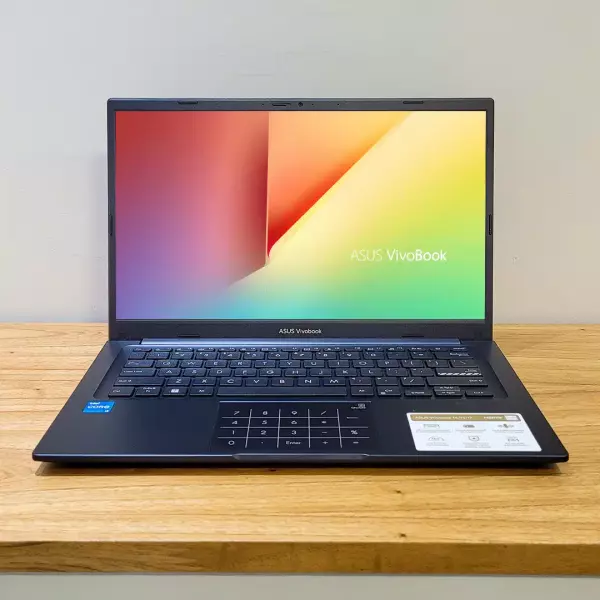
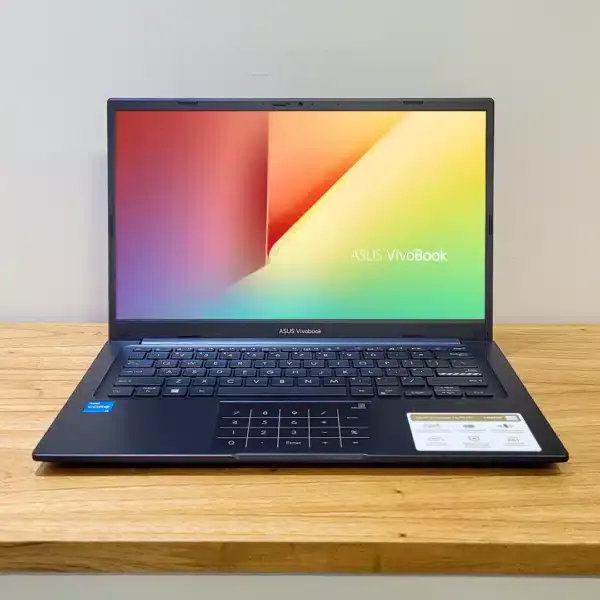 Notebook Asus vivobook i3 1315u 16gb 512gb 14 Pulgadas Win 11 Home$ 1.219.999
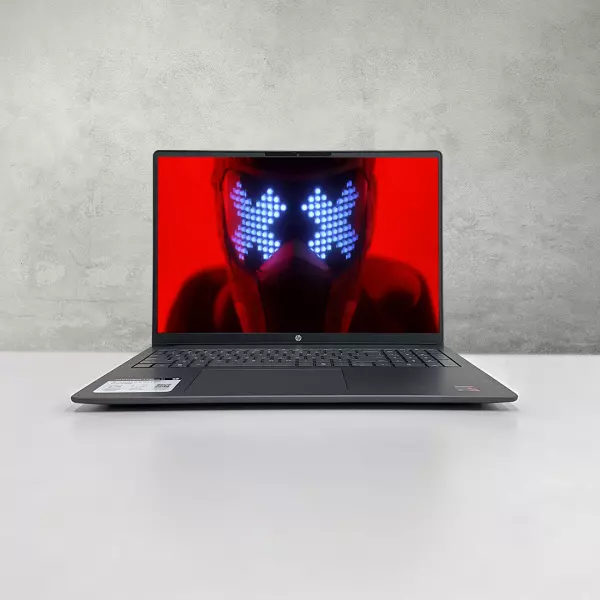
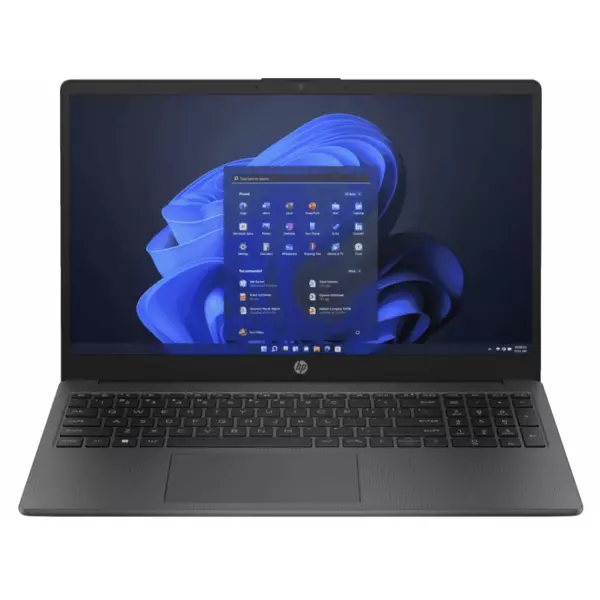 Notebook hp 250 g10 i5-1334u 16gb 512Gb 15.6 pulgadas Win 11 Pro$ 1.799.999
Para diseño gráfico
Lo más importante es la pantalla: IPS, Full HD o superior y buena cobertura de color (buscá el dato de cobertura sRGB en la ficha). Después, procesador de gama alta y 16 a 32 GB de RAM para trabajar con archivos grandes y varias apps abiertas. Para diseño 2D alcanza con gráficos integrados recientes; para 3D, video o render conviene una placa de video dedicada.
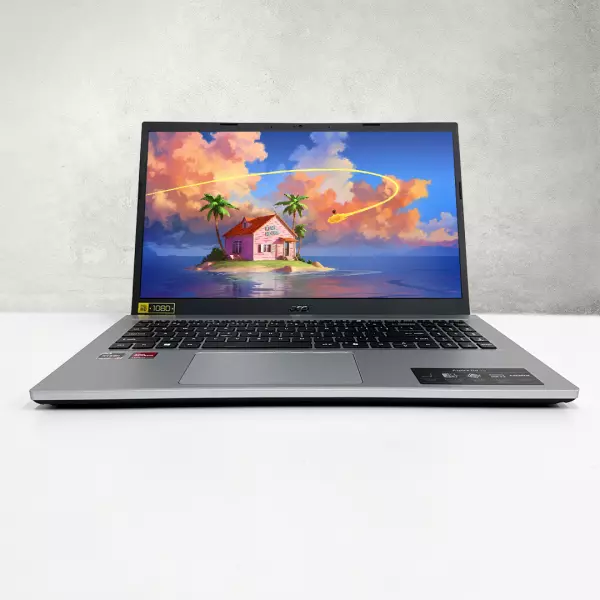 Notebook Aspire Go 15 AMD RYZEN 7 7730U 16GB RAM 512GB SSD$ 1.479.999
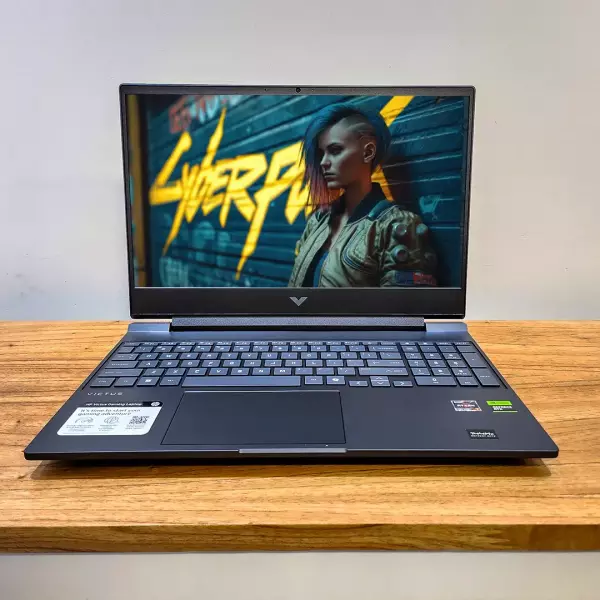 Notebook HP Victus Ryzen 7 7445hs 16GB DDR5 512 Gb RTX4050 15.6 Pulgadas Windows$ 2.539.999
Para programación
La memoria RAM es lo primero: editores, navegadores, bases de datos, emuladores y contenedores consumen mucho. 16 GB es la base y 32 GB si usás máquinas virtuales o Docker. Un buen teclado y una pantalla de 15,6" o más ayudan en las jornadas largas. Si programás para videojuegos o inteligencia artificial, puede convenir una placa de video dedicada.
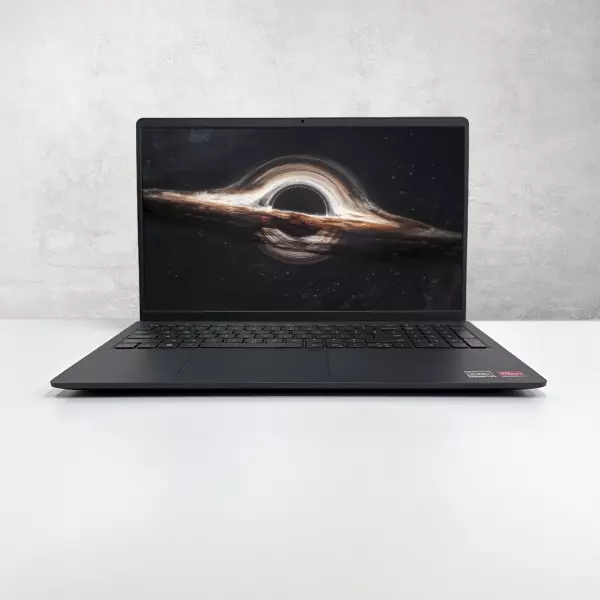
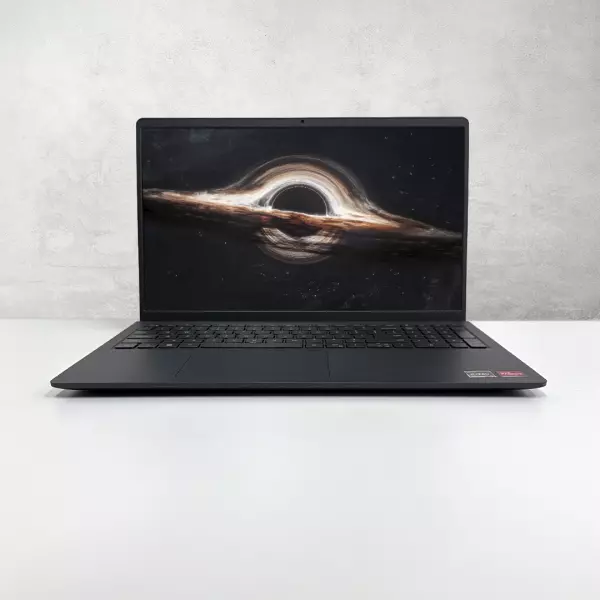 Notebook DELL AMD RYZEN 7 7730U 16GB 512 Gb Touch 15.6 Pulgadas win 11$ 1.539.999
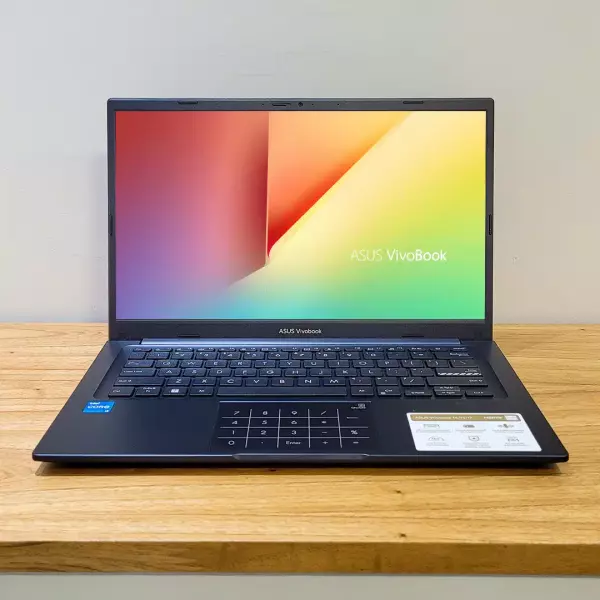 Notebook Asus vivobook i5 120u 24Gb 1TB 14 Pulgadas FHD Win 11 Home$ 1.659.999
Para videollamadas y trabajo remoto
Batería, peso, cámara y micrófono. Una notebook de 14", liviana, con 16 GB de RAM y WiFi 6 se mueve bien entre casa, oficina y cafés. Revisá la resolución de la cámara (720p o 1080p) en la ficha: no siempre la anuncian en la portada. Un procesador eficiente rinde más horas lejos del enchufe.
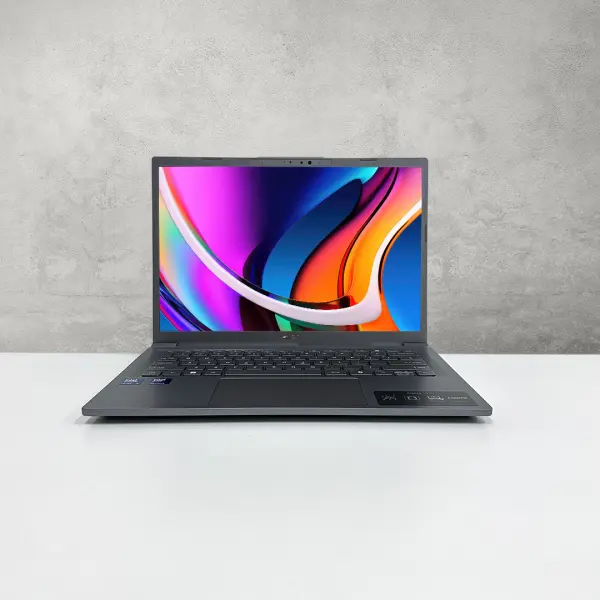 Notebook ACER Aspire 14 AI Ultra 7 256V 16gb ddr5 512gb 14 Pulgadas Wuxga$ 1.769.999
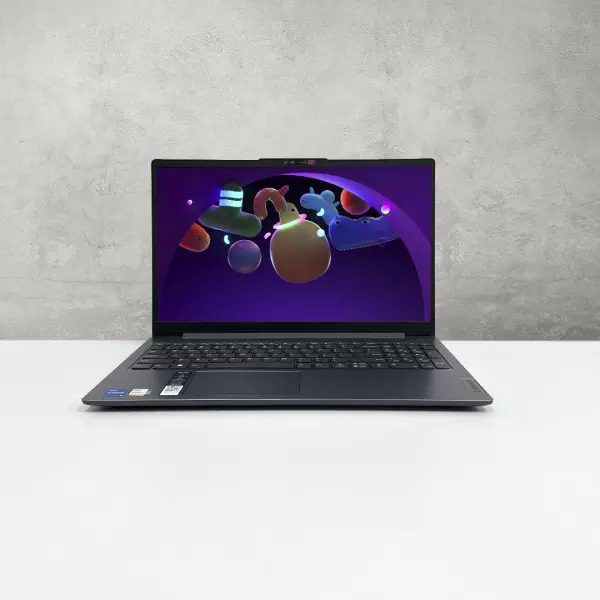
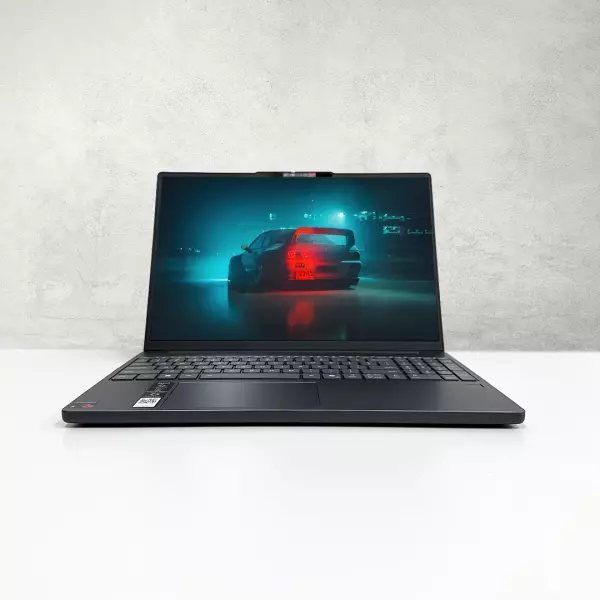 Notebook LENOVO SLIM 3 15Q8X10 SNAPDRAGON X 16 GB DDR5 512GB 15.3 Pulgadas Wuxga$ 1.399.999
Cuándo conviene una notebook con placa de video dedicada
Una placa de video dedicada (por ejemplo NVIDIA GeForce RTX) conviene si trabajás con 3D, edición de video, render, algunas herramientas de inteligencia artificial o si también vas a jugar. Para oficina, programación web o diseño 2D, los gráficos integrados actuales alcanzan.
A tener en cuenta: las notebooks con placa dedicada suelen ser más pesadas, consumen más batería y hacen más ruido bajo carga. Si la vas a llevar todos los días, pesá eso en la decisión. Para comparar modelos con placa de video, te sirve notebook gamer: cuál comprar.
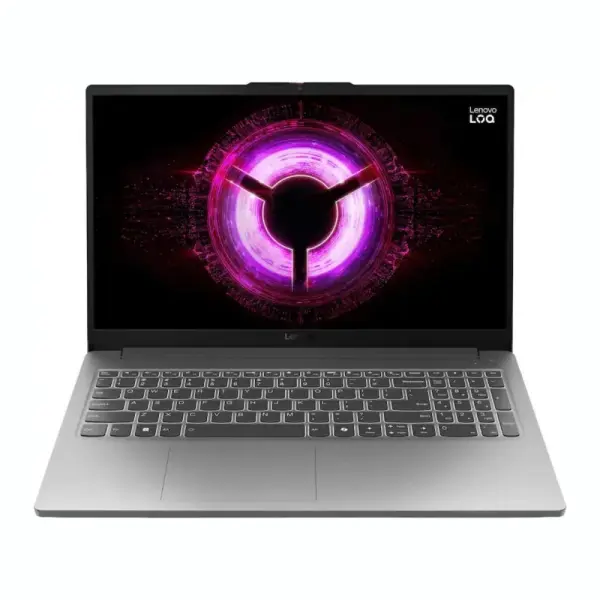 Notebook lenovo loq Gaming Ryzen 7 16gb 512Gb rtx 4050 15.6 pulgadas Win 11H$ 2.699.999
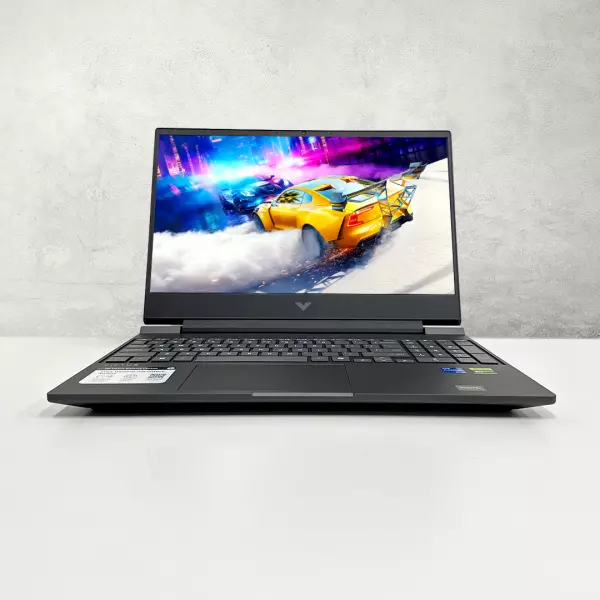 Notebook HP Victus Intel i5 13420H 16GB DDR4 512gb SSD RTX 3050 6gb$ 2.049.999
Guía práctica de compra
Repasala antes de elegir.
Si comprás para varias personas de una empresa, mirá también notebook para empresa: cómo elegir, con Windows Pro y compras por cantidad. Y si la notebook va a quedar fija en un escritorio, cómo armar una oficina en casa con poco espacio.
¿Ya sabés qué configuración necesitás?
Mirá todas las notebooksPreguntas frecuentes
¿Qué notebook comprar para trabajar desde casa?
Para la mayoría de los trabajos, una con procesador de gama media, 16 GB de RAM y SSD de 512 GB. Si va a quedar en un escritorio, sumá un monitor externo, un teclado y un mouse.
¿8 GB de RAM alcanzan para trabajar?
Para tareas administrativas simples sí, pero quedan justos con muchas pestañas y videollamadas. Si la RAM está soldada y no se puede ampliar, conviene ir directo a 16 GB.
¿Es mejor Intel o AMD para trabajar?
Los dos tienen buenas opciones en cada gama. Compará el modelo puntual, la RAM, el disco y la pantalla, no la marca del procesador.
¿Necesito placa de video para diseño gráfico?
Para diseño 2D (ilustración, maquetación, retoque fotográfico liviano) alcanza con gráficos integrados recientes. Para 3D, edición de video o render, conviene una placa dedicada.
¿Qué es mejor: SSD de 256 GB o 512 GB?
512 GB, salvo que trabajes casi todo en la nube. Windows, las actualizaciones y los programas ocupan una buena parte de un disco de 256 GB.
¿Las notebooks con Snapdragon sirven para trabajar?
Sí, y suelen tener muy buena batería. Antes de comprar, verificá que tus programas específicos y los controladores de tus periféricos funcionen en Windows para procesadores Arm.
Fuentes
- Microsoft Learn: Windows en Arm.
- Soporte de Microsoft: requisitos del sistema de Windows 11.
¿Te resultó útil este contenido?
Tu opinión nos ayuda a crear mejores guías.