
 Contacto
Memoria RAM: cuánta necesito, DDR4 o DDR5 y cuál es compatible
Cuánta memoria RAM necesitás según el uso, la diferencia entre DDR4 y DDR5, cómo saber cuál es compatible con tu PC o notebook y cómo liberar RAM en Windows 11.

La memoria RAM es lo que más se nota cuando una computadora "se pone lenta" con muchas pestañas o programas abiertos. Sumar RAM es de las mejoras más baratas y fáciles, pero hay que comprar la correcta: DDR4 y DDR5 no son intercambiables, y la de notebook es distinta a la de PC.
Cuánta memoria RAM necesito
| RAM | Alcanza para |
|---|---|
| 8 GB | Lo básico: navegar, mail, Office y videos. Con muchas pestañas abiertas se queda corta. |
| 16 GB | Lo recomendado hoy para casi todos: trabajo, facultad y la mayoría de los juegos. |
| 32 GB | Jugar y hacer streaming a la vez, edición de video y fotos, programación, máquinas virtuales. |
| 64 GB o más | Trabajo profesional pesado: render 3D, video en alta resolución, bases de datos grandes. |
Dato clave: si tu PC usa los gráficos integrados del procesador (como un Ryzen 5 5600G o un Ryzen 7 5700G), la RAM también funciona como memoria de video. Ahí conviene tener 16 GB en dos módulos iguales.
DDR4 o DDR5
- No depende de vos, depende de la placa madre: cada placa acepta un solo tipo. Un módulo DDR5 no entra en una ranura DDR4, ni al revés.
- DDR4: la de las PC con Ryzen serie 5000 (como el 5600G o el 5700G) y muchas con Intel de 10ª a 14ª generación.
- DDR5: la de las PC con Ryzen 7000 y 9000, y de muchas Intel de 12ª generación en adelante con placa DDR5. Es más rápida.
- Notebook: usa módulos más cortos, llamados SO-DIMM. Fijate que diga SO-DIMM o "para notebook".
Cómo saber qué memoria tiene mi PC
- Abrí el Administrador de tareas (Ctrl + Shift + Esc).
- Entrá a Rendimiento → Memoria.
- Ahí ves cuántos GB tenés, la velocidad, cuántas ranuras están en uso y el formato (SODIMM en notebooks).
Para saber si es DDR4 o DDR5, buscá el modelo de tu placa madre o de tu notebook en la web del fabricante. En algunas notebooks la RAM viene soldada y no se puede ampliar: revisalo antes de comprar.
Uno o dos módulos
Dos módulos iguales funcionan en doble canal y rinden más que uno solo de la misma capacidad. Por ejemplo, 2 x 8 GB rinde más que 1 x 16 GB, sobre todo en juegos y con gráficos integrados. Si vas a sumar un módulo a uno que ya tenés, buscá uno de la misma capacidad y velocidad.
Cómo liberar memoria RAM en Windows 11
- Cerrá lo que no usás, sobre todo pestañas del navegador: cada una consume RAM.
- Sacá programas del inicio: Administrador de tareas → Aplicaciones de inicio → deshabilitá lo que no necesitás que arranque solo.
- Reiniciá la computadora de vez en cuando, en vez de solo suspenderla.
- Mirá qué consume más en Administrador de tareas → Procesos, ordenando por Memoria.
- No hace falta instalar "limpiadores de RAM": Windows administra la memoria solo.
Si con todo esto la memoria sigue al 90 % o más, la solución es sumar RAM.
Memorias RAM
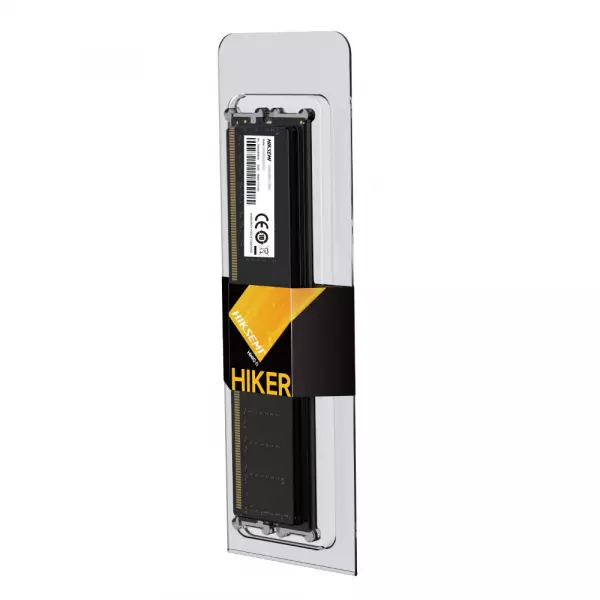 Memoria RAM Hiksemi Hiker 8GB DDR4 3200Mhz UDIMM$ 126.999
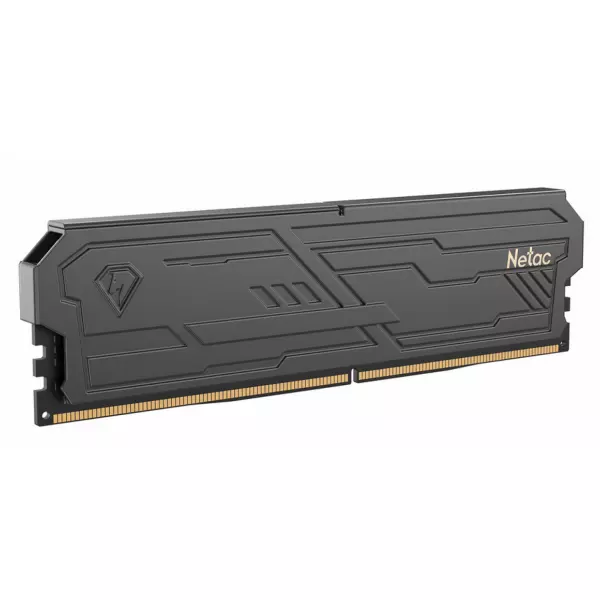 MEMORIA NETAC SHADOW III DDR4 3200 16GB C16 BLACK$ 239.999
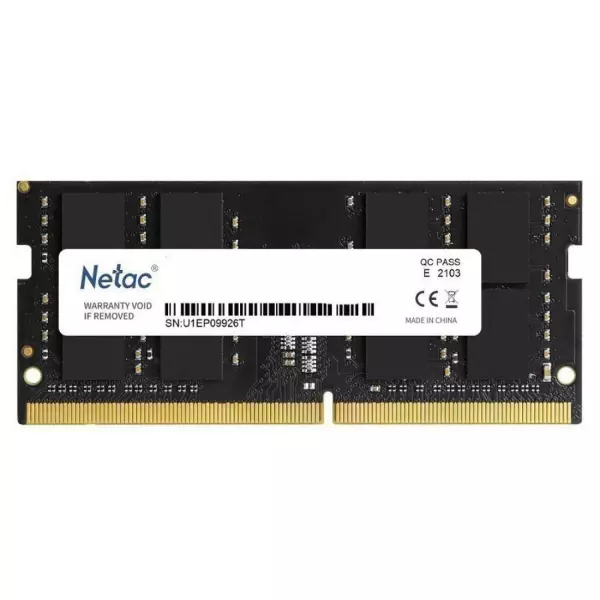 MEMORIA NETAC BASIC DDR4 SODIMM 8GB 3200 C22$ 123.999
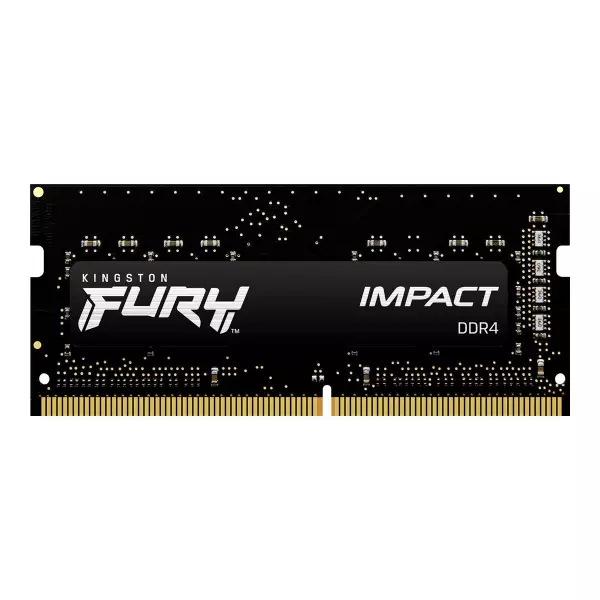 Memoria RAM Kingston 8GB DDR4 3200Mhz Fury Impact SODIMM$ 185.999
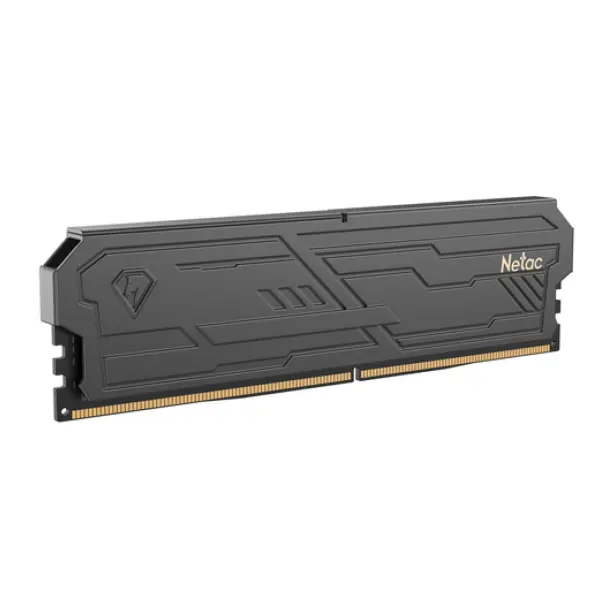 Memoria RAM Netac Shadow III DDR5 6400 16GB C32 Black$ 539.999
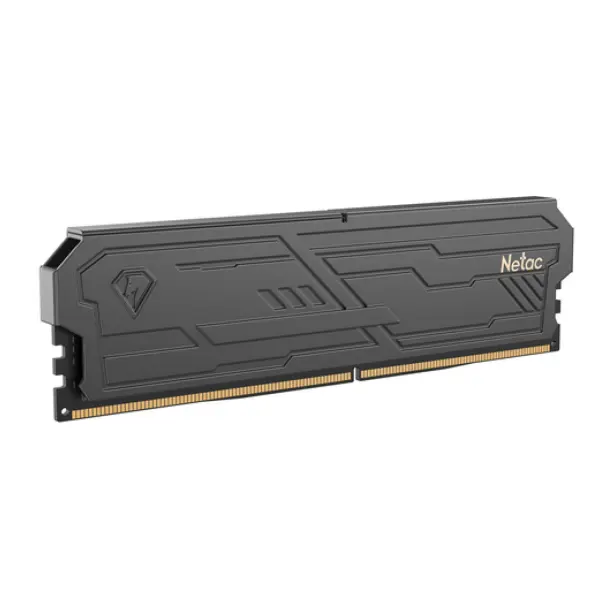 Memoria RAM Netac Shadow III DDR5 4800MHz 32GB (2x16GB) Negra$ 939.999
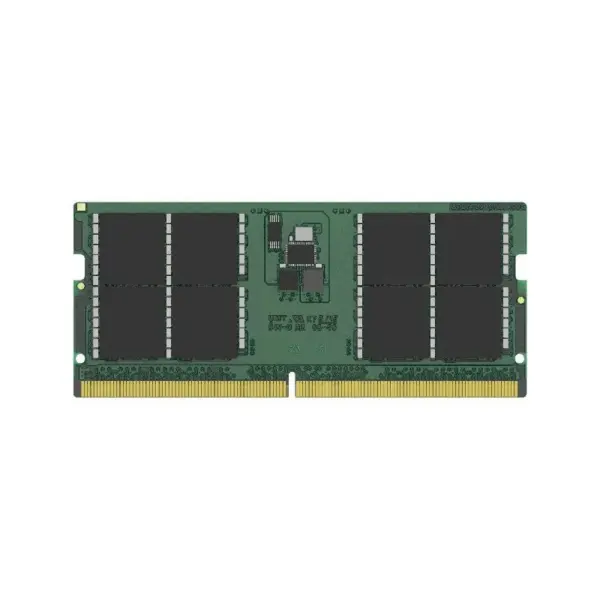 Memoria RAM Kingston 32GB DDR5 5600MHz SO-DIMM KCP556SS8-32$ 1.079.999