
 Contacto
Disco SSD M.2: cómo saber si tu disco es SSD o HDD y cuál comprar
Cómo saber si tu PC tiene disco SSD o HDD, las diferencias entre SSD SATA, M.2 SATA y M.2 NVMe, y cuál es compatible con tu PC o notebook.

Si tu computadora tarda en prender, en abrir programas o se "tilda" al copiar archivos, lo primero que conviene revisar es el disco. Pasar de un disco rígido (HDD) a un SSD es la mejora que más se nota en una PC o notebook, y hoy un SSD M.2 de 1 TB está al alcance de casi todos.
Cómo saber si mi disco es SSD o HDD
- Abrí el Administrador de tareas (Ctrl + Shift + Esc).
- Entrá a Rendimiento y tocá cada Disco: debajo del nombre dice SSD o HDD.
Otra forma: en el menú Inicio buscá Desfragmentar y optimizar unidades. En la columna "Tipo de medio" figura "Unidad de estado sólido" (SSD) o "Unidad de disco duro" (HDD).
Los tipos de SSD
| Tipo | Forma | Velocidad aproximada |
|---|---|---|
| SSD SATA 2,5" | Igual a un disco de notebook, con cable | Hasta unos 550 MB/s |
| M.2 SATA | Una plaquita que va directo en la placa madre | Hasta unos 550 MB/s (igual que el SATA) |
| M.2 NVMe PCIe 3.0 | Plaquita M.2 | Hasta unos 3.500 MB/s |
| M.2 NVMe PCIe 4.0 | Plaquita M.2 | Hasta unos 7.000 MB/s |
Cualquiera de ellos es muchísimo más rápido que un disco rígido. Para el uso de todos los días, la diferencia entre un SSD SATA y uno NVMe se nota menos que el salto de HDD a SSD.
Cuál es compatible con mi PC o notebook
- Si tu equipo no tiene ranura M.2 (PC o notebooks más viejas): SSD SATA de 2,5", que reemplaza al disco rígido.
- Si tiene ranura M.2: fijate en el manual o en la web del fabricante si acepta NVMe, solo SATA o ambos. Un M.2 NVMe no funciona en una ranura que solo acepta SATA.
- Tamaño: el más común es 2280 (22 mm de ancho y 80 de largo).
- Notebooks: muchas tienen una segunda ranura M.2 libre para sumar espacio sin sacar el disco original.
¿De cuánto espacio?
- 512 GB: para trabajo, facultad y uso general.
- 1 TB: lo recomendado si jugás, editás fotos o video, o guardás mucho.
- Más de 1 TB: para bibliotecas grandes de juegos o trabajo con video.
Al cambiar el disco
- Podés clonar el disco viejo al nuevo con un programa de clonado, o instalar Windows de cero, que suele quedar más prolijo.
- Antes de tocar nada, hacé una copia de seguridad de tus archivos.
- El disco rígido viejo se puede seguir usando como segundo disco para guardar archivos.
Discos SSD
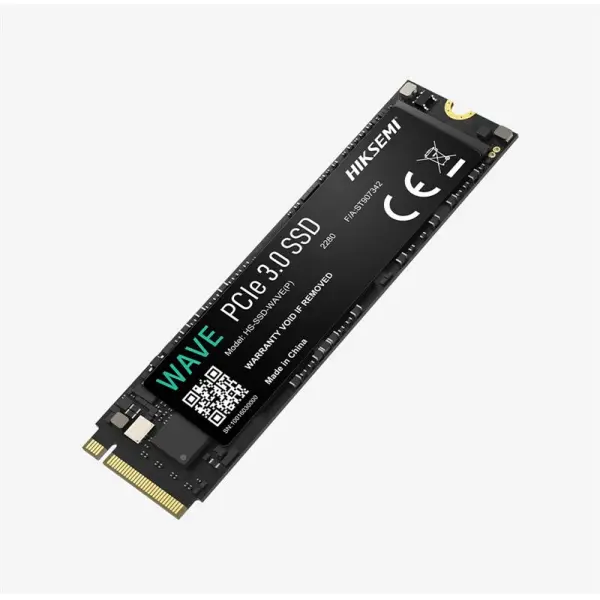 HIKSEMI SSD WAVE(P) NVMe M.2 2280 1Tb$ 279.999
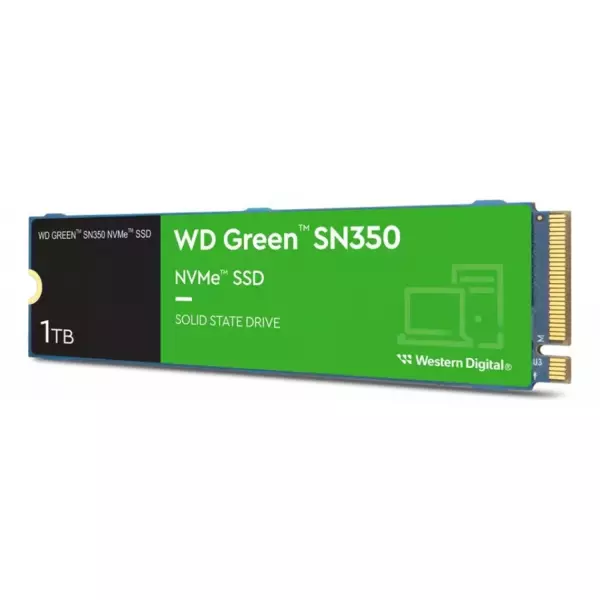 DISCO SSD M.2 1TB WD GREEN SN350 NVME$ 296.999
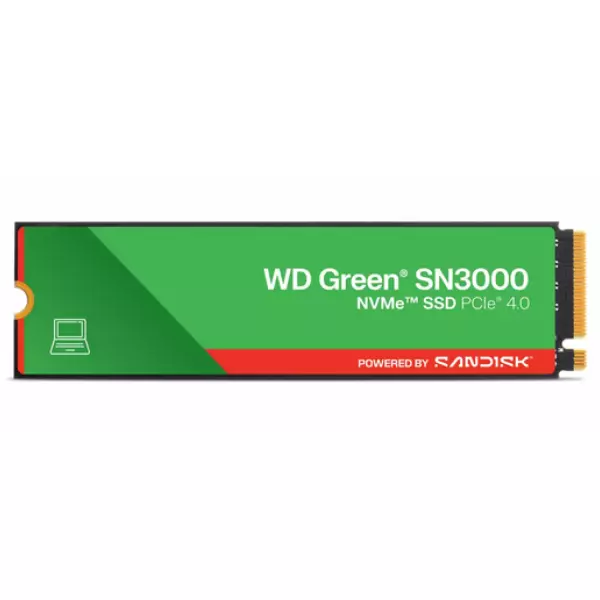 DISCO SSD M.2 1TB WD GREEN SN3000 NVME$ 329.999
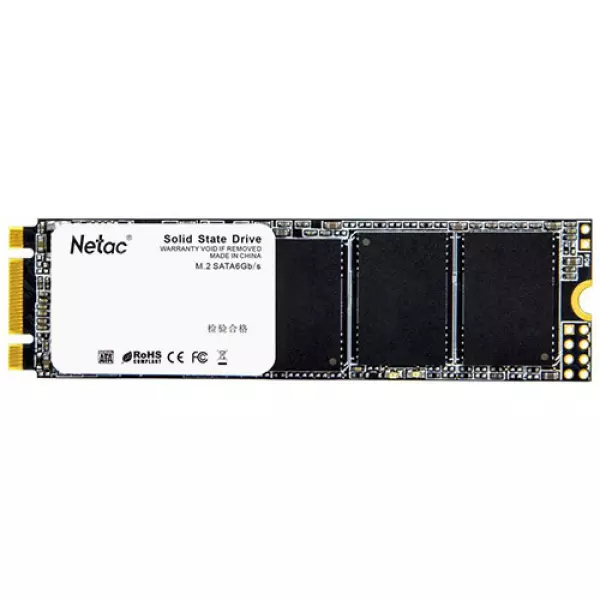 Disco ssd netac 512GB n535n M.2 2280 sata III$ 169.999
 Disco solido interno ssd adata su650 512gb 2.5 sata$ 122.999
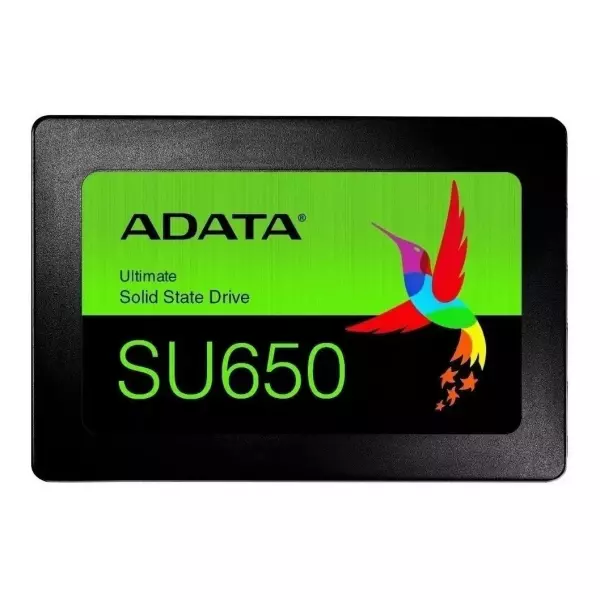 Disco Solido ssd adata su650 2.5 1tb$ 266.999