Contacto
Guías y tutoriales
Cómo liberar espacio en Windows 10 y Windows 11 sin borrar lo importante
Qué ocupa tu disco, cómo usar el Sensor de almacenamiento, borrar temporales y programas, mover archivos y qué no tenés que borrar en Windows 10 y 11.

La forma más rápida y segura de liberar espacio es la que trae Windows: Configuración → Sistema → Almacenamiento. Ahí ves qué ocupa el disco y podés borrar archivos temporales, vaciar la papelera y desinstalar programas sin tocar tus documentos. Si después de eso el disco sigue lleno, lo que toca es mover archivos a otro almacenamiento o ampliar el disco.
Cómo comprobar cuánto espacio queda disponible
- Rápido: abrí el Explorador de archivos (Windows + E) y entrá a Este equipo. Cada disco muestra una barra con el espacio libre; si se pone roja, está casi lleno.
- Detallado: Configuración (Windows + I) → Sistema → Almacenamiento. Igual en Windows 10 y Windows 11.
Por qué importa: con el disco casi lleno, Windows tiene problemas para instalar actualizaciones y la computadora se puede poner lenta. Conviene dejar siempre un margen libre.
Cómo identificar qué ocupa más espacio
En Configuración → Sistema → Almacenamiento, Windows agrupa el uso del disco por categorías: aplicaciones, archivos temporales, documentos, imágenes, videos, sistema y otros.
- Windows 11: tocá Mostrar más categorías para ver todas. Cada una se puede abrir para ver el detalle.
- Windows 10: las categorías aparecen debajo del disco; tocá Mostrar más categorías si no están todas.
Si "Sistema y reservado" ocupa mucho, es normal: ahí están Windows, el archivo de paginación y los puntos de restauración. No se limpia a mano.
Cómo usar el Sensor de almacenamiento
El Sensor de almacenamiento borra automáticamente archivos temporales y, si querés, el contenido viejo de la papelera y de Descargas.
Activalo
Configuración → Sistema → Almacenamiento → activá Sensor de almacenamiento.
Configurá qué borra y cada cuánto
En Windows 11, tocá Sensor de almacenamiento para entrar a sus opciones; en Windows 10, Configurar Sensor de almacenamiento o ejecutarlo ahora. Elegí cada cuánto se ejecuta y después de cuántos días borra lo que está en la papelera y en Descargas.
Cuidado con la carpeta Descargas
Si guardás cosas importantes en Descargas, dejá esa opción en Nunca: el sensor borra los archivos que no abriste en el plazo que elegiste.
Ejecutalo ahora
Abajo de todo, tocá Ejecutar Sensor de almacenamiento ahora para liberar espacio en el momento.
Cómo eliminar archivos temporales
- Windows 11: Configuración → Sistema → Almacenamiento → Recomendaciones de limpieza. Windows sugiere qué borrar (archivos temporales, archivos grandes o sin usar, archivos ya sincronizados con la nube y aplicaciones que no usás) y te muestra cuánto espacio vas a recuperar. Marcás lo que querés y tocás Limpiar.
- Windows 10: Configuración → Sistema → Almacenamiento → Archivos temporales. Marcá los tipos de archivo y tocá Quitar archivos.
En las dos versiones, revisá que no esté marcada la carpeta Descargas si tenés cosas que querés conservar. Los archivos temporales de Windows Update y las miniaturas se pueden borrar sin problema: Windows los vuelve a generar si los necesita.
Cómo vaciar la papelera
Lo que borrás va a la Papelera de reciclaje y sigue ocupando espacio. Para vaciarla: clic derecho sobre el ícono de la papelera en el escritorio → Vaciar Papelera de reciclaje. Revisala antes: después de vaciarla, recuperar un archivo ya no es sencillo.
Cómo desinstalar programas que no usás
- Windows 11: Configuración → Aplicaciones → Aplicaciones instaladas. Ordená por Tamaño, tocá los tres puntos del programa y elegí Desinstalar.
- Windows 10: Configuración → Aplicaciones → Aplicaciones y características. Ordená por tamaño, tocá el programa y elegí Desinstalar.
Los juegos suelen ser lo que más ocupa. No desinstales controladores ni programas del fabricante del equipo si no sabés para qué sirven.
Cómo encontrar archivos pesados o duplicados
- Windows 11: en Recomendaciones de limpieza, la sección Archivos grandes o no usados lista los más pesados.
- En las dos versiones: abrí la carpeta (Descargas, Videos, Documentos), cambiá la vista a Detalles y ordená por Tamaño. Los instaladores viejos (.exe, .msi) y los archivos comprimidos (.zip, .rar) que ya descomprimiste suelen sobrar.
Windows no trae un buscador de duplicados. Los lugares típicos donde se repiten archivos son Descargas, las fotos y videos que se copian desde el celular varias veces y las carpetas de backup viejas. Si usás un programa para buscar duplicados, descargalo solo de su sitio oficial y revisá lo que propone borrar antes de confirmar.
Cómo trasladar fotos, videos y documentos a otro almacenamiento
- A un disco externo: copiá las carpetas, revisá que se hayan copiado bien abriendo algunos archivos y recién después borralas del disco interno. Ideal para fotos y videos que no usás todos los días.
- A un segundo disco interno: clic derecho en la carpeta Documentos, Imágenes o Videos → Propiedades → Ubicación → Mover, y elegí una carpeta en el otro disco.
- Que lo nuevo se guarde en otro disco: en Almacenamiento, entrá a Configuración de almacenamiento avanzada → Dónde se guarda el contenido nuevo (Windows 11) o a Cambiar dónde se guarda el contenido nuevo (Windows 10).
- OneDrive: con Archivos a petición, clic derecho en una carpeta → Liberar espacio. El archivo queda en la nube y se descarga cuando lo abrís (necesitás conexión).
Mover no es lo mismo que tener backup. Si pasás las fotos a un disco externo y las borrás de la computadora, quedan en un solo lugar. Lo ideal es tener dos copias en lugares distintos. Lo explicamos en la regla de backup 3-2-1.
Qué archivos no conviene eliminar
| Archivo o carpeta | Por qué no borrarlo |
|---|---|
| C:\Windows (incluidas System32 y WinSxS) | Es el sistema operativo. Borrar algo de ahí puede hacer que Windows no arranque. |
| Archivos de programa y ProgramData | Son los programas instalados. Se quitan desinstalando, no borrando la carpeta. |
| AppData | Guarda la configuración y los datos de tus programas (perfiles del navegador, correo). |
| pagefile.sys e hiberfil.sys | Los usa Windows para la memoria y la hibernación. No se borran a mano. |
| Windows.old (después de una actualización grande) | Permite volver a la versión anterior por un tiempo. Si todo anda bien, se puede quitar desde las recomendaciones de limpieza o los archivos temporales, no a mano. |
| Carpetas de controladores o del fabricante | Pueden ser necesarias para reinstalar o recuperar el equipo. |
Regla simple: si no sabés qué es, no lo borres. Usá las herramientas de Windows, que solo te ofrecen lo que se puede borrar sin riesgo.
Qué hacer cuando el disco sigue lleno
Si ya limpiaste todo y el disco sigue al límite, el disco quedó chico para tu uso. Hay tres caminos.
| Opción | Conviene cuando | A tener en cuenta |
|---|---|---|
| Disco externo | Querés guardar fotos, videos o backups sin abrir la computadora | Lo más simple. Los externos SSD son más rápidos y resistentes; los HDD dan más capacidad por menos plata. |
| Segundo disco interno | Tenés una PC de escritorio, o una notebook con una ranura M.2 o una bahía libre | Mantiene Windows en el disco actual y suma espacio para archivos |
| Cambiar el disco por uno más grande | La notebook tiene un solo lugar para disco | Hay que clonar el disco o reinstalar Windows. Hacé backup antes. |
Cómo comprobar la compatibilidad antes de comprar
- Buscá el modelo exacto de tu equipo (está en la etiqueta de abajo de la notebook, o en Configuración → Sistema → Información).
- En la ficha o el manual del fabricante, fijate qué admite: ranura M.2 NVMe, M.2 SATA o bahía de 2,5". Una ranura M.2 NVMe y una M.2 SATA se ven parecidas pero no son intercambiables.
- Revisá el largo del M.2 (el más común es 2280) y si hay lugar libre o hay que reemplazar el disco que está.
- Para un disco externo, solo necesitás un puerto USB libre. Si tu equipo tiene USB-C o USB 3, aprovechás más velocidad.
Cómo identificar cada tipo de disco: disco SSD M.2: cómo saber si tu disco es SSD o HDD. Y si además de lleno el equipo anda lento, mirá mi PC está lenta: cómo acelerarla.
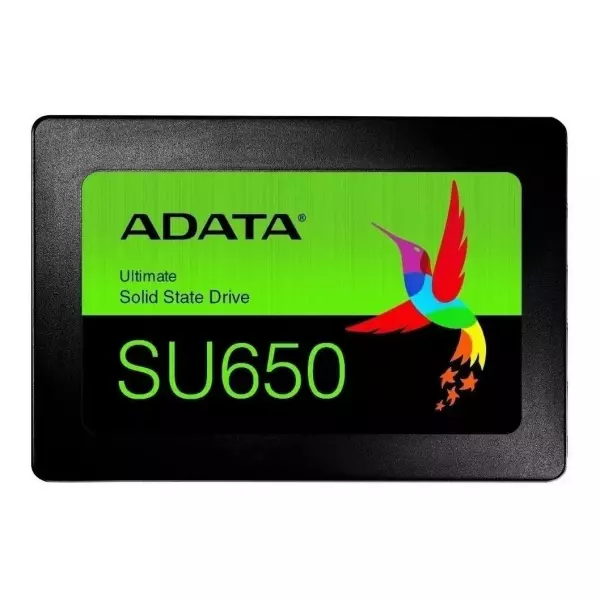
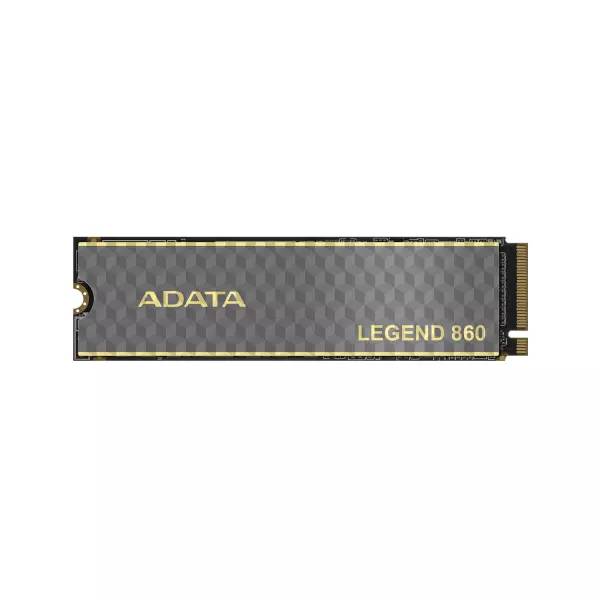
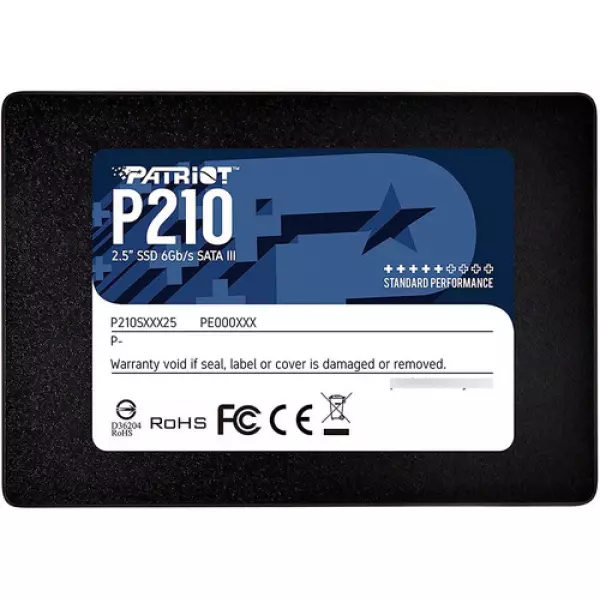
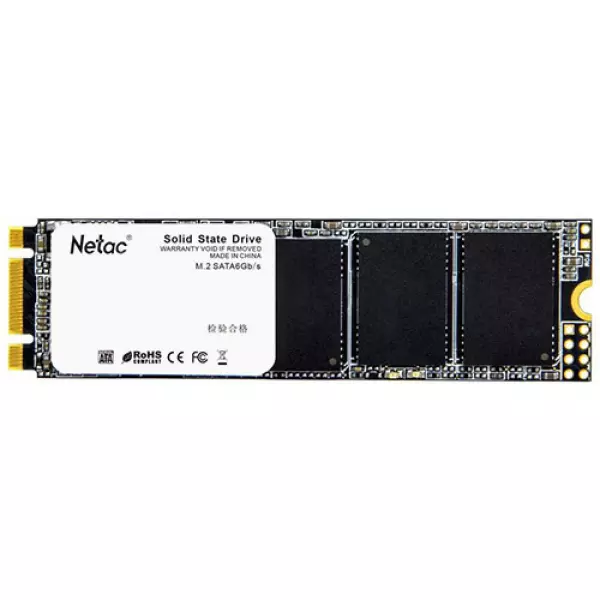
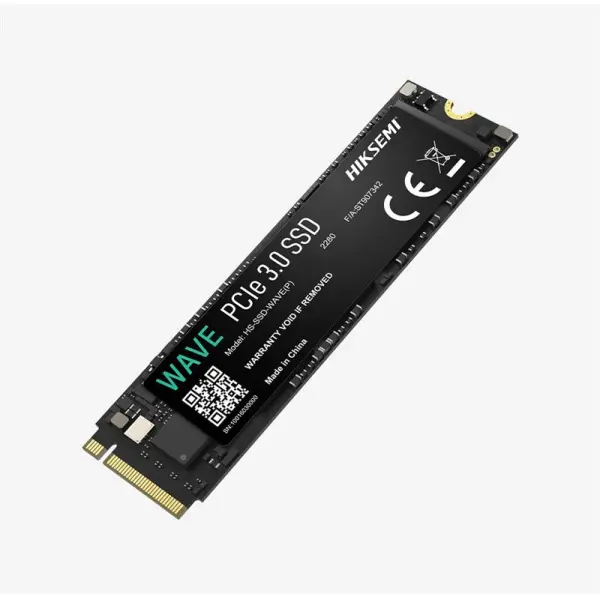
Discos internos: SSD SATA y M.2
SSD de 2,5" SATA, M.2 SATA y M.2 NVMe. Elegí el que coincide con la ranura de tu equipo.

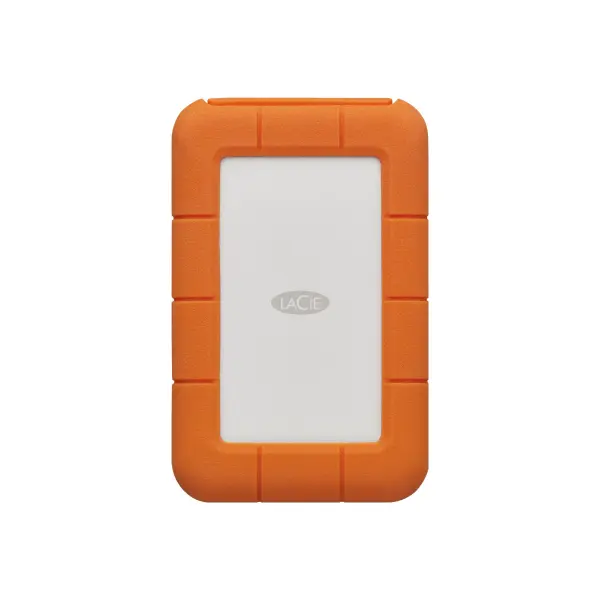
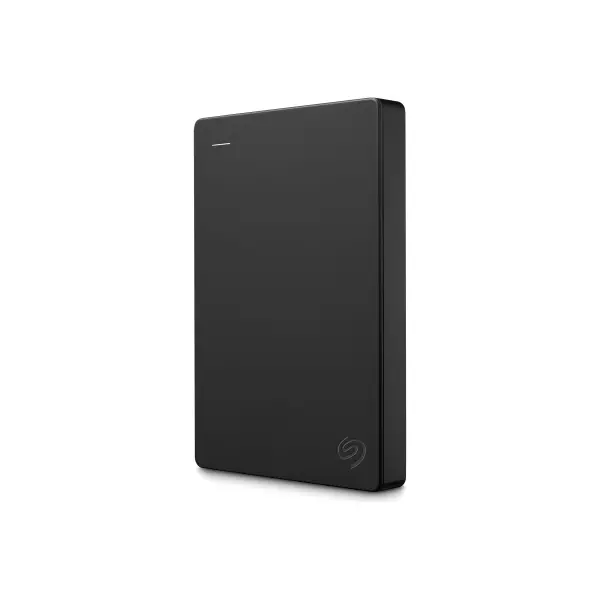
Discos externos
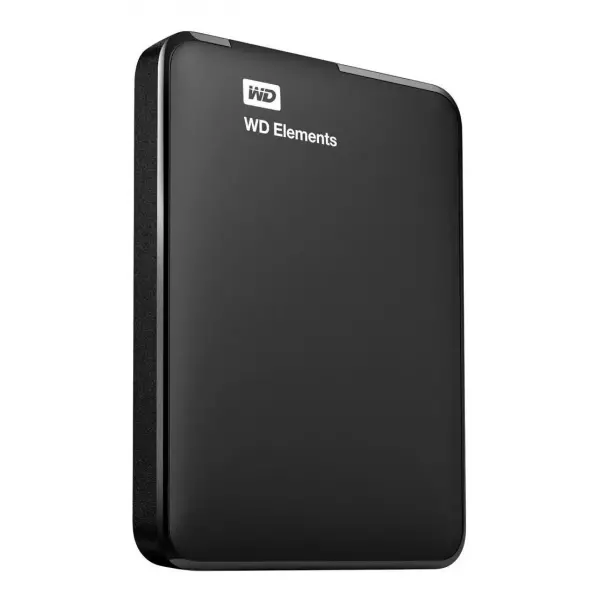
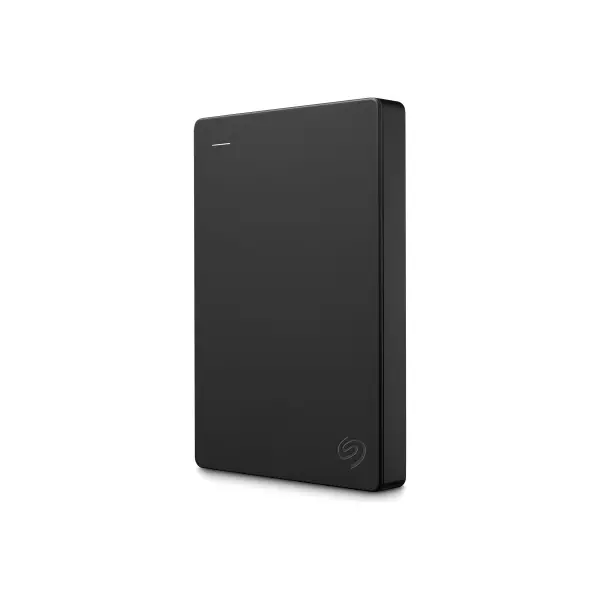
Para pasar fotos, videos y backups fuera del disco de la computadora.
¿Tu equipo tiene ranura M.2 NVMe?
Mirá los SSD M.2 NVMePreguntas frecuentes
¿Por qué el disco C se llena solo?
Por actualizaciones de Windows, archivos temporales, la caché de los programas, las descargas y los archivos que se sincronizan desde la nube o el celular. Activar el Sensor de almacenamiento ayuda a que no se acumulen.
¿Es seguro borrar los archivos temporales?
Sí, si lo hacés desde Configuración → Sistema → Almacenamiento. Solo fijate que no esté marcada la carpeta Descargas si tenés archivos que querés conservar.
¿Puedo borrar la carpeta Windows.old?
Sí, si la actualización anda bien y no pensás volver a la versión anterior. Hacelo desde las recomendaciones de limpieza o los archivos temporales de Windows, no borrando la carpeta a mano.
¿Qué es "Sistema y reservado" y por qué ocupa tanto?
Son los archivos de Windows, el archivo de paginación, la hibernación y los puntos de restauración. Es normal que ocupe bastante y no se limpia a mano.
¿Conviene un disco externo SSD o HDD?
El SSD es más rápido, más liviano y más resistente a golpes. El HDD da más capacidad por el mismo dinero. Para backups grandes que no movés, el HDD alcanza; para llevar encima, mejor SSD.
¿Cómo sé si a mi notebook le puedo agregar un disco?
Buscá el modelo exacto en la etiqueta y revisá la ficha del fabricante: ahí figura si tiene una ranura M.2 libre o una bahía de 2,5", y qué tipo de disco admite.
Fuentes
- Soporte de Microsoft: liberar espacio en disco en Windows.
- Soporte de Microsoft: configuración de almacenamiento en Windows.
- Soporte de Microsoft: archivos a petición de OneDrive.
¿Te resultó útil este contenido?
Tu opinión nos ayuda a crear mejores guías.