Contacto
Guías y tutoriales
Mi PC está lenta: cómo saber por qué y cómo acelerarla
Por qué tu PC con Windows anda lenta y cómo solucionarlo: uso de CPU, RAM y disco, programas de inicio, malware, más memoria, SSD o equipo nuevo.

Una PC lenta casi siempre tiene una causa concreta: poca memoria RAM, un disco rígido (HDD) que no da abasto, demasiados programas que arrancan con Windows o algo que consume recursos en segundo plano. Antes de borrar nada o comprar algo, abrí el Administrador de tareas (Ctrl + Shift + Esc): en dos minutos te dice qué es lo que está al límite.
Esta guía va en orden: primero lo que podés resolver gratis desde Windows, después cuándo conviene sumar memoria o pasar a un SSD, y por último cuándo ya no vale la pena invertir en el equipo.
Por qué una PC se pone lenta
Las causas más comunes, de la más frecuente a la menos.
| Causa | Cómo se nota | Solución |
|---|---|---|
| Disco rígido (HDD) al límite | Tarda mucho en arrancar y en abrir programas; el disco marca 100 % en el Administrador de tareas | Pasar a un SSD |
| Poca memoria RAM | Se traba al tener varias pestañas o programas abiertos; la memoria está por encima del 85-90 % | Cerrar programas o ampliar la RAM |
| Muchos programas de inicio | Los primeros minutos después de encender son lentísimos | Desactivar los que no hacen falta |
| Disco casi lleno | Avisos de poco espacio, actualizaciones que fallan | Liberar espacio |
| Malware o programas no deseados | Uso alto de CPU sin motivo, publicidad, cambios en el navegador | Análisis con Seguridad de Windows |
| Temperatura alta | Va bien al principio y se pone lenta con el uso; el ventilador suena fuerte | Limpiar el polvo y despejar las rejillas |
| Equipo viejo para el uso actual | El procesador está al 100 % con tareas comunes | Evaluar un equipo nuevo |
Cómo revisar el uso de CPU, RAM y disco
El Administrador de tareas te dice qué recurso se queda corto. Sin este paso, cualquier solución es a ciegas.
Abrí el Administrador de tareas
Apretá Ctrl + Shift + Esc. Si se abre la versión reducida, tocá Más detalles.
Mirá la pestaña Procesos con la PC "lenta"
Hacelo justo cuando notás la lentitud. Las columnas CPU, Memoria y Disco muestran el porcentaje total arriba; tocá el título de cada columna para ordenar y ver qué programa consume más.
Revisá la pestaña Rendimiento
Ahí ves cuánta RAM tenés en total y cuánta está en uso, y qué tipo de disco tiene la PC: Windows lo indica como SSD o HDD debajo de cada disco.
| Qué ves | Qué significa |
|---|---|
| Disco al 100 % durante minutos y el disco es HDD | El cuello de botella es el disco. Un SSD es la mejora más notoria. |
| Memoria por encima del 85-90 % con tu uso normal | Falta RAM: Windows usa el disco como memoria auxiliar y todo se frena. |
| CPU al 100 % por un programa que no reconocés | Puede ser malware o un proceso trabado. Revisalo antes de comprar nada. |
| CPU al 100 % con tareas comunes (navegador, planillas) | El procesador quedó chico para el uso. Ahí la RAM o el SSD ayudan poco. |
Si querés entender mejor qué procesador tenés, te sirve la guía cómo saber la generación del procesador.
Cómo desactivar los programas de inicio innecesarios
Cada programa que arranca con Windows suma tiempo de encendido y consumo en segundo plano.
- Windows 11: Configuración → Aplicaciones → Inicio, o en el Administrador de tareas, la sección Aplicaciones de arranque.
- Windows 10: Administrador de tareas → pestaña Inicio.
La columna Impacto de inicio muestra cuánto pesa cada uno. Desactivá lo que no necesitás apenas encendés: lanzadores de juegos, programas de actualización de marcas, apps de música o de almacenamiento que usás de vez en cuando. Desactivarlos no los desinstala: los seguís abriendo cuando quieras.
No desactives el antivirus, los controladores de audio, del panel táctil o de la placa de video, ni programas que no reconocés sin buscar antes qué son. Ante la duda, dejalos como están.
Cómo liberar recursos
- Cerrá lo que no usás. Cada pestaña del navegador ocupa memoria; diez pestañas abiertas pueden pesar más que un programa grande.
- Desinstalá programas que no usás: Configuración → Aplicaciones → Aplicaciones instaladas.
- Liberá espacio en disco: Configuración → Sistema → Almacenamiento → Recomendaciones de limpieza, o activá el Sensor de almacenamiento para que borre archivos temporales solo.
- Reiniciá de vez en cuando. Apagar y prender con el inicio rápido de Windows no siempre libera todo; reiniciar sí.
- Revisá el modo de energía en las notebooks: en Configuración → Sistema → Energía, el modo de ahorro baja el rendimiento a propósito.
- Limpiá el polvo. Si el ventilador suena fuerte y la PC se frena con el uso, puede estar bajando la velocidad por temperatura.
Cómo actualizar Windows y los controladores
- Andá a Configuración → Windows Update → Buscar actualizaciones e instalá lo pendiente.
- En Opciones avanzadas → Actualizaciones opcionales suelen aparecer controladores del fabricante.
- Para la placa de video, descargá el controlador desde la página oficial de NVIDIA, AMD o Intel, o desde la página de soporte de la marca de tu notebook.
Si tenés Windows 10: Microsoft terminó su soporte el 14 de octubre de 2025. Sin las actualizaciones de seguridad extendidas (ESU), el equipo ya no recibe parches de seguridad. Si tu PC cumple los requisitos de Windows 11 (entre otros, 4 GB de RAM, 64 GB de almacenamiento y TPM 2.0), conviene pasarte. La app Comprobación de estado del PC te dice si es compatible.
Desconfiá de los programas que prometen "actualizar todos los controladores" o "acelerar la PC" con un clic: muchos instalan software no deseado.
Cómo detectar malware
- Abrí Seguridad de Windows → Protección antivirus y contra amenazas → Opciones de examen → Examen completo.
- Si sospechás algo que el examen normal no encuentra, elegí Examen de Microsoft Defender sin conexión: la PC se reinicia y analiza fuera de Windows (tarda unos 15 minutos). Guardá tu trabajo antes.
- Revisá en Aplicaciones instaladas si hay programas que no instalaste vos, y las extensiones del navegador.
Señales típicas: uso alto de CPU por procesos desconocidos, ventanas de publicidad, la página de inicio del navegador cambiada o el antivirus desactivado sin que lo hayas tocado.
Cuándo conviene ampliar la memoria RAM
Conviene cuando el Administrador de tareas muestra la memoria cerca del límite con tu uso normal. Si la memoria está holgada, sumar más no cambia nada.
| RAM | Para qué alcanza hoy |
|---|---|
| 8 GB | Navegador, correo y planillas, con pocas cosas abiertas a la vez |
| 16 GB | Trabajo de oficina con muchas pestañas, videollamadas y varios programas abiertos. Lo recomendable hoy. |
| 32 GB | Edición de video, máquinas virtuales, programación con varias herramientas, juegos exigentes |
Antes de comprar: verificá la compatibilidad
- Tipo: DDR4 y DDR5 no son intercambiables. El motherboard admite uno solo.
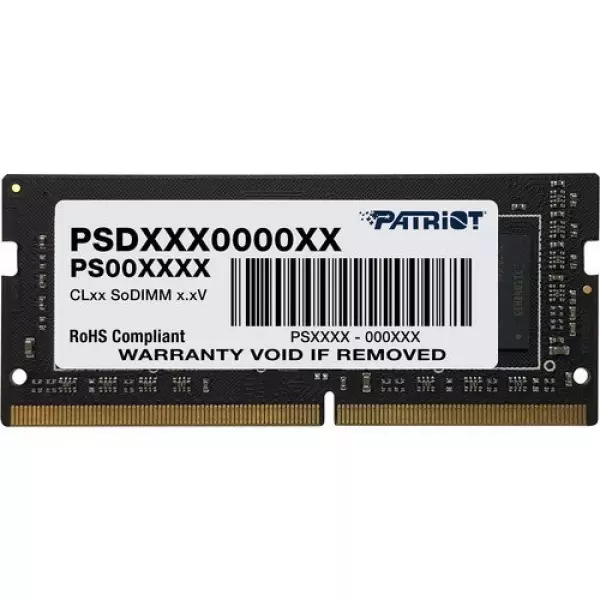
- Formato: las PC de escritorio usan módulos largos (DIMM); las notebooks, cortos (SODIMM).
- Ranuras libres y máximo: mirá cuántas ranuras tiene el motherboard y cuánta memoria admite en total, en la ficha del fabricante.
- Notebooks con memoria soldada: muchos modelos finos no permiten ampliar, o solo tienen una ranura. Revisá el manual del modelo exacto.
Todo esto está explicado paso a paso en memoria RAM: cuánta necesito y cuál es compatible.
HDD o SSD: cuándo conviene cambiar el disco
Si tu PC todavía tiene un disco rígido (HDD) como disco principal, pasar a un SSD suele ser la mejora más notoria que podés hacerle.
| HDD (disco rígido) | SSD SATA | SSD M.2 NVMe | |
|---|---|---|---|
| Cómo funciona | Platos que giran y un cabezal mecánico | Memoria flash, sin partes móviles | Memoria flash conectada por PCI Express |
| Velocidad | La más baja | Mucho más rápido que un HDD | La más alta de las tres |
| Formato | 2,5" (notebooks) o 3,5" (PC) | 2,5", reemplaza un HDD de notebook o va en una PC | Tarjeta M.2, necesita la ranura correspondiente |
| Ruido y golpes | Hace ruido; sensible a golpes | Silencioso y más resistente | Silencioso y más resistente |
| Para qué conviene | Guardar mucho volumen de archivos (backup, fotos, videos) | Revivir una PC o notebook que solo admite SATA | Equipos con ranura M.2 NVMe |
Qué mejoras vas a notar
Con un SSD como disco principal, Windows enciende mucho más rápido, los programas abren al instante y desaparece el "disco al 100 %". Lo que no cambia: la velocidad del procesador. Si el problema era el procesador, el SSD ayuda a que todo responda mejor, pero el equipo sigue siendo el mismo.
Antes de comprar: verificá la compatibilidad
- ¿Tu equipo tiene ranura M.2? Y si la tiene, ¿es NVMe o M.2 SATA? No son lo mismo aunque se vean iguales.
- Si solo tiene bahía de 2,5" o 3,5", el que va es un SSD SATA de 2,5" (en una bahía de 3,5" con un adaptador).
- Al cambiar el disco hay que clonar el disco viejo o reinstalar Windows. Hacé backup antes.
Cómo identificar cada tipo y qué ranura tiene tu equipo: disco SSD M.2: cómo saber si tu disco es SSD o HDD.
Memorias y discos para acelerar tu equipo
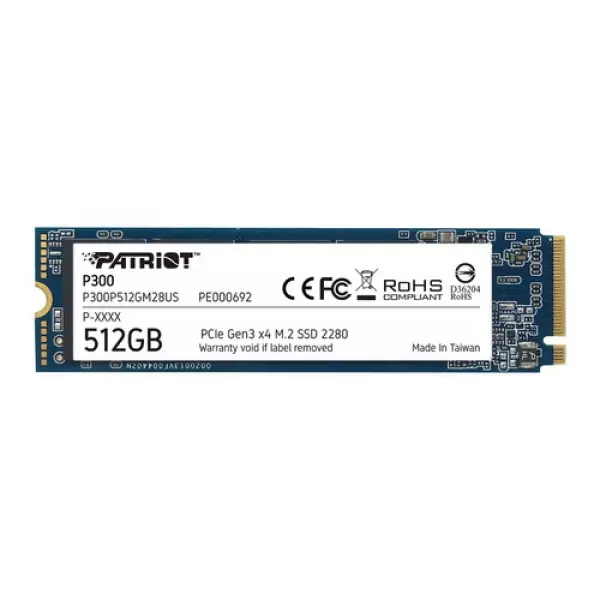
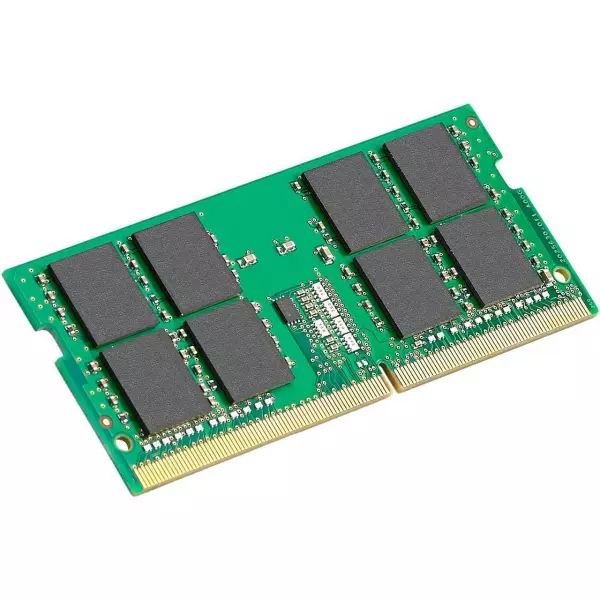
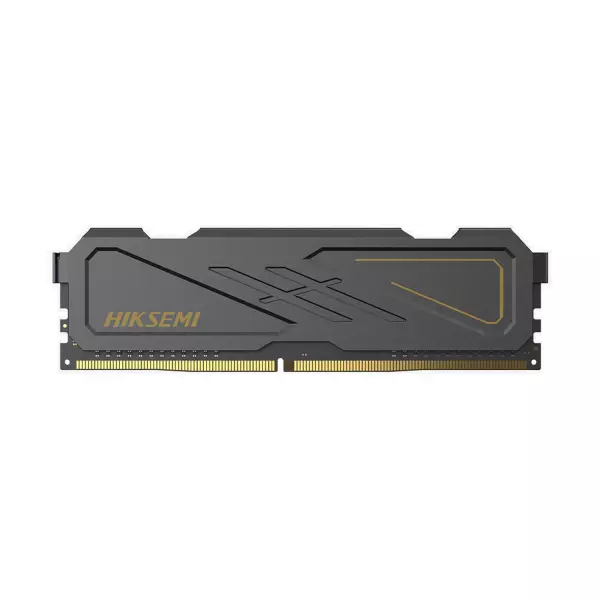
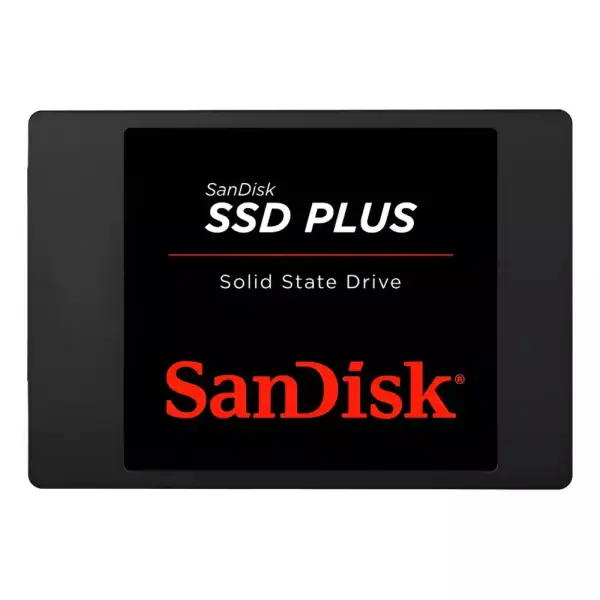
Memoria DDR4 para PC y para notebook, y SSD SATA y M.2 NVMe. Antes de elegir, revisá qué admite tu motherboard o tu notebook.

¿Conviene actualizar mi PC o comprar una nueva?
La regla práctica: si el problema es la RAM o el disco y el resto del equipo acompaña, se actualiza. Si el problema es el procesador o la plataforma, se reemplaza.
| Situación | Qué conviene |
|---|---|
| HDD como disco principal y el procesador no está al 100 % | Actualizar: un SSD cambia el uso del día a día |
| 4 u 8 GB de RAM, memoria al límite y ranuras libres | Actualizar: sumar RAM compatible |
| El procesador está al 100 % con tareas comunes | Reemplazar: ni la RAM ni el SSD lo resuelven |
| No cumple los requisitos de Windows 11 | Reemplazar, sobre todo si se usa para trabajar o para operar con bancos |
| Notebook con RAM soldada y sin ranura M.2 | Poco margen para actualizar: evaluá un equipo nuevo |
| El costo de RAM + SSD se acerca al de un equipo nuevo | Reemplazar: el equipo nuevo trae todo actualizado y garantía |
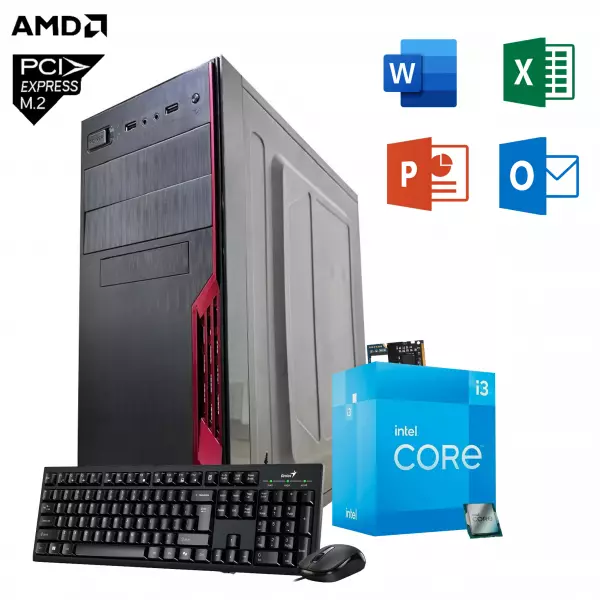
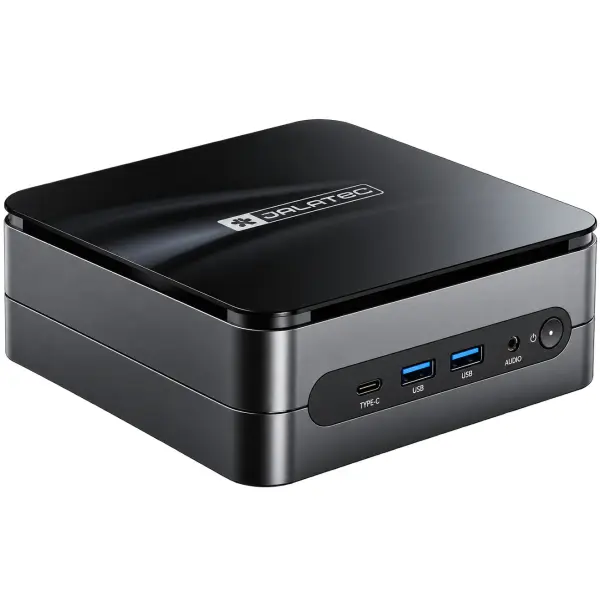
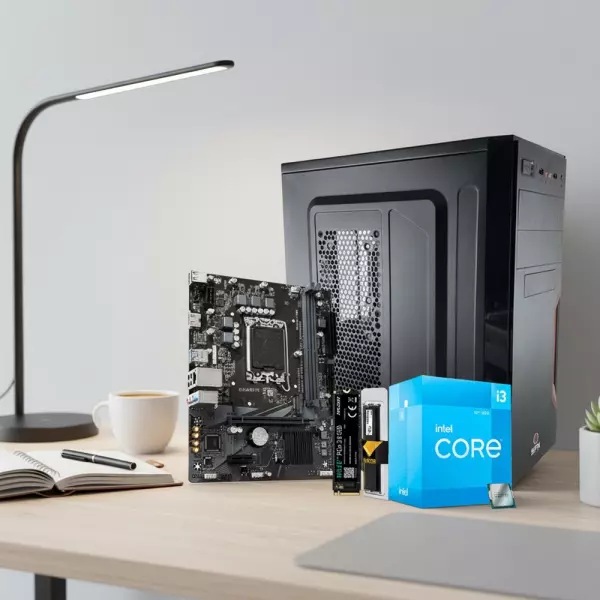
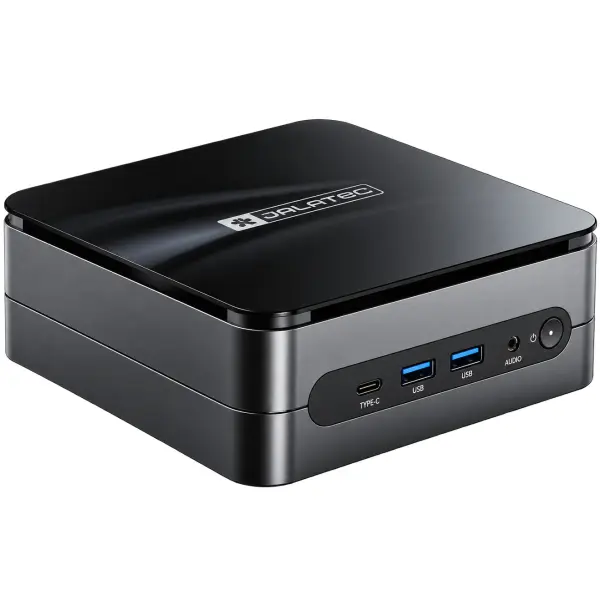
Si decidís renovar, para un puesto fijo de trabajo hay dos caminos: una PC de escritorio, que se puede ampliar por partes más adelante, o una mini PC, que ocupa muy poco lugar y va detrás del monitor. Las dos necesitan monitor, teclado y mouse aparte. Si te falta espacio, mirá cómo armar una oficina en casa con poco espacio.
Si conviene renovar el equipo
Una PC de oficina ampliable y una mini PC con 16 GB de RAM y disco SSD.
¿Tu equipo admite SSD SATA de 2,5"?
Mirá los SSD de 2,5 pulgadasPreguntas frecuentes
¿Por qué mi PC está lenta de repente?
Lo más común es una actualización instalándose en segundo plano, un programa nuevo que arranca con Windows, el disco casi lleno o malware. Abrí el Administrador de tareas en el momento de la lentitud y mirá qué consume CPU, memoria o disco.
¿Qué significa "disco al 100 %"?
Que el disco no da abasto con lo que le piden. En un disco rígido (HDD) es muy común y es la señal más clara de que un SSD va a mejorar mucho la velocidad.
¿Qué mejora más: RAM o SSD?
Si el disco principal es un HDD, casi siempre el SSD. Si ya tenés SSD y la memoria está al límite, la RAM. El Administrador de tareas te dice cuál de los dos se queda corto.
¿Puedo poner cualquier memoria RAM en mi PC?
No. Tiene que coincidir el tipo (DDR4 o DDR5) y el formato (DIMM para PC, SODIMM para notebook), y respetar el máximo que admite el motherboard. Revisalo en la ficha del fabricante antes de comprar.
¿Los programas "optimizadores" sirven?
Windows ya trae las herramientas necesarias: Administrador de tareas, Sensor de almacenamiento y Seguridad de Windows. Muchos optimizadores de terceros instalan software no deseado o publicidad.
¿Formatear la PC la acelera?
Puede ayudar si el problema es software acumulado o malware, pero no cambia el hardware: si el disco es HDD o falta RAM, va a volver a andar lento. Hacé backup antes.
Fuentes
- Soporte de Microsoft: sugerencias para mejorar el rendimiento del PC en Windows.
- Microsoft Learn: Microsoft Defender sin conexión.
- Soporte de Microsoft: requisitos del sistema de Windows 11.
¿Te resultó útil este contenido?
Tu opinión nos ayuda a crear mejores guías.