
 Contacto
Guías y tutoriales
Cómo liberar espacio en Xbox Series X y Series S sin perder tus partidas
Cuánto espacio tiene tu Xbox Series, cómo usar Liberar espacio, desinstalar juegos sin perder partidas y ampliar con un disco USB o una tarjeta de expansión.

La forma más rápida es la herramienta que trae la consola: Mis juegos y aplicaciones → Administrar → Liberar espacio. Te muestra complementos que no usás, juegos que se pueden achicar y copias repetidas. Si con eso no alcanza, desinstalá juegos que no estás jugando: las partidas quedan guardadas en la nube y vuelven cuando reinstalás el juego. Para tener más lugar de forma permanente, podés sumar un disco USB o una tarjeta de expansión.
Cuánto espacio tiene tu Xbox
Una parte del disco la ocupa el sistema, así que el espacio para juegos es menor que el de la caja.
| Consola | Capacidad | Espacio para juegos |
|---|---|---|
| Xbox Series X | 1 TB | unos 802 GB |
| Xbox Series S (blanca) | 512 GB | unos 364 GB |
| Xbox Series S negra / Series X 2 TB | 1 TB / 2 TB | menos que lo indicado, por el sistema |
La Series S de 512 GB es la que más rápido se llena: con dos o tres juegos grandes ya no queda lugar. Para el lanzamiento del 19 de noviembre, Xbox avisó que hay que liberar unos 212 GB.
Cómo ver qué ocupa espacio
- Apretá el botón Xbox del control para abrir la guía.
- Entrá a Perfil y sistema → Configuración → Sistema → Dispositivos de almacenamiento.
- Elegí el almacenamiento interno: ves el espacio libre y la lista de juegos y aplicaciones con lo que ocupa cada uno.
También lo ves en Mis juegos y aplicaciones: ordená la lista por tamaño para encontrar los más pesados.
Cómo usar la herramienta Liberar espacio
Abrí Mis juegos y aplicaciones
Desde la pantalla de inicio o desde la guía (botón Xbox).
Entrá a Administrar → Liberar espacio
La consola arma una lista de sugerencias.
Revisá lo que propone
Complementos que no usás, juegos a los que se les puede quitar una parte, copias duplicadas de un mismo juego (por ejemplo en el disco interno y en uno externo) y juegos a los que ya no tenés acceso, como los que salieron de Game Pass.
Marcá y confirmá
Elegí lo que querés quitar y confirmá. Es lo primero que conviene hacer, porque solo propone cosas que no estás usando.
Cómo desinstalar juegos sin perder tus partidas
- En Mis juegos y aplicaciones, marcá el juego y apretá el botón Menú (el de las tres líneas).
- Elegí Desinstalar y confirmá.
En Xbox las partidas se guardan en la nube mientras la consola esté conectada a internet. Cuando reinstalás el juego, se sincronizan y seguís donde estabas. Por eso, antes de desinstalar, abrí el juego una vez con internet para asegurarte de que la última partida se subió.
Juegos de Game Pass: si el juego sale del catálogo o se te vence la suscripción, después no lo vas a poder reinstalar sin comprarlo. Las partidas igual quedan guardadas.
Cómo borrar complementos y partes de un juego
Muchos juegos grandes se pueden achicar sin desinstalarlos del todo:
- Marcá el juego, apretá el botón Menú → Administrar juego y complementos.
- Elegí los complementos o partes que no usás (paquetes de idioma, texturas en alta resolución, un modo que ya terminaste) y destildalos.
- Tocá Guardar cambios.
En la Series S esto rinde mucho: algunos juegos bajan paquetes de texturas pensados para la Series X que la S no necesita.
Capturas y videos
- Las capturas y los clips se ven desde la guía → Capturar y compartir → Capturas recientes. Desde ahí podés borrarlas.
- Si querés conservarlas, subilas o pasalas al celular con la app de Xbox antes de borrarlas de la consola.
- Los clips de video son los que más pesan. Si grabás mucho, revisá los ajustes de captura.
Cómo pasar juegos a un disco USB
Un disco externo es la forma más barata de guardar juegos sin tener que volver a descargarlos.
| Tipo de juego | ¿Se guarda en el USB? | ¿Se juega desde el USB? |
|---|---|---|
| Juegos de Xbox One, Xbox 360 y Xbox original | Sí | Sí, directamente |
| Juegos optimizados para Xbox Series X|S | Sí | No: hay que pasarlo al disco interno o a la tarjeta de expansión |
Qué disco sirve
- USB 3.0 o superior (la consola es USB 3.1). Puede ser HDD o SSD.
- Conviene de 1 TB o más: los juegos actuales pesan mucho.
- Conectado directo a la consola, mejor que a través de un hub.
Cómo configurarlo y mover juegos
- Conectá el disco. La consola te ofrece formatearlo para juegos y aplicaciones. Esto borra todo lo que tenga el disco: si tiene fotos o archivos, pasalos antes a otro lado.
- Para mover juegos: Configuración → Sistema → Dispositivos de almacenamiento → elegí el disco interno → Transferir, marcá los juegos y elegí Mover o Copiar al disco externo.
- Para volver a jugar uno de Series X|S, hacé lo mismo al revés: del disco externo al interno. Copiar es mucho más rápido que volver a descargarlo.
Truco: dejá en el disco externo los juegos de Xbox One y los retrocompatibles, que se juegan desde ahí, y usá el disco interno solo para los de Series X|S.
Cómo ampliar con una tarjeta de expansión
Las Xbox Series no usan discos M.2 comunes: se amplían con una tarjeta de expansión hecha para la consola, que se enchufa en la ranura de atrás. Según Microsoft:
- Viene de 512 GB, 1 TB o 2 TB.
- Rinde igual que el disco interno: desde ahí sí se juegan los juegos optimizados para Series X|S.
- Se enchufa y se usa, sin abrir la consola ni formatear nada a mano.
Es más cara que un disco USB por GB, pero es la única forma de tener más espacio para juegos de Series X|S sin andar moviéndolos. Si la mayoría de tus juegos son de Xbox One o retrocompatibles, el disco USB alcanza.
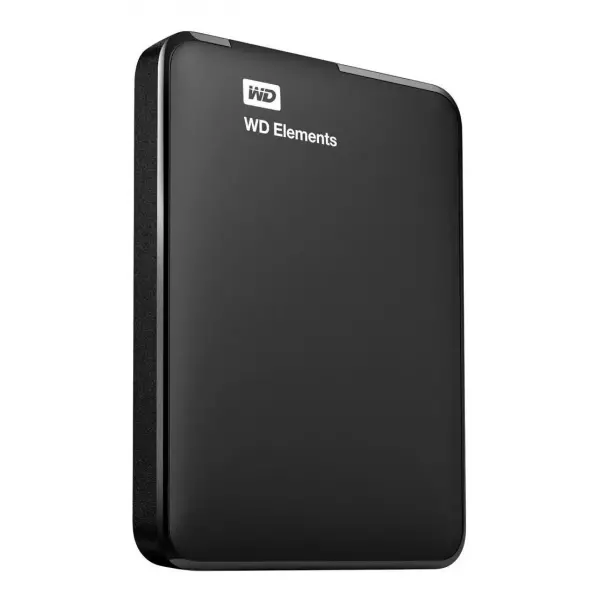
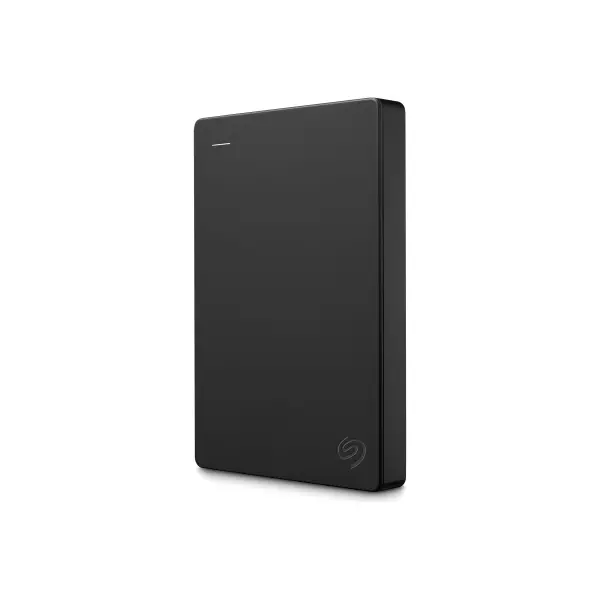
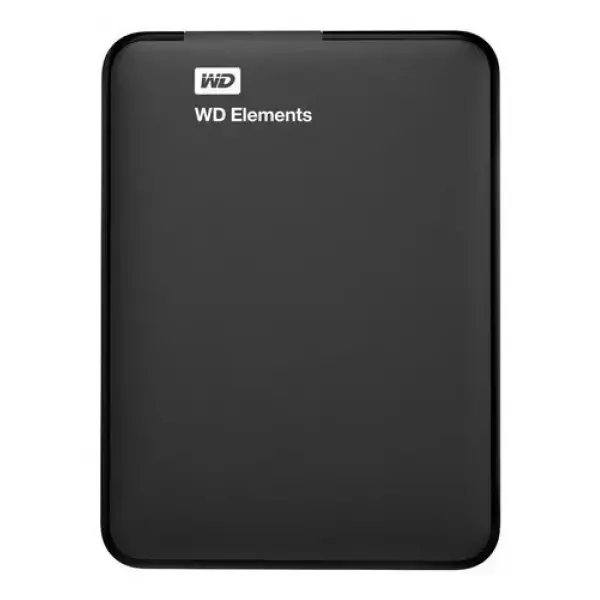
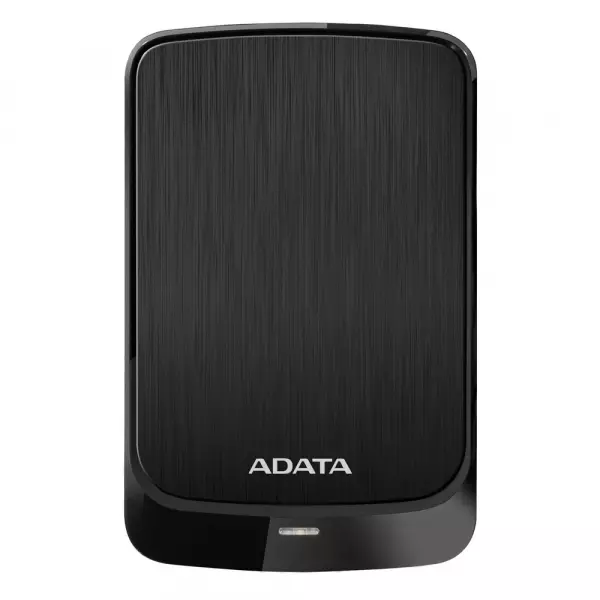
Discos externos USB
Para guardar juegos sin volver a descargarlos y jugar los de Xbox One y retrocompatibles directamente desde el disco.
¿Tu Xbox se quedó corta de espacio?
Mirá los discos externosJugar desde la nube sin ocupar espacio
Con Xbox Cloud Gaming (incluido en algunos planes de Game Pass) podés jugar algunos juegos sin instalarlos: se transmiten por internet. Sirve para probar un juego o para los que jugás poco, pero necesitás una conexión estable y rápida. No reemplaza el espacio para los juegos que más usás.
Lo que no conviene hacer
| Qué | Por qué |
|---|---|
| Desinstalar sin haber jugado con internet | Si la última partida no se subió a la nube, la podés perder. |
| Formatear un disco externo con cosas tuyas | Formatearlo para juegos borra todo lo que tenía. |
| Comprar un SSD M.2 común para la Xbox | No entra en la ranura: la Xbox Series solo acepta su tarjeta de expansión. |
| Desconectar el disco USB mientras copia | Puede dañar los datos del juego y tener que copiarlo de nuevo. |
| Restablecer la consola para "limpiar" | No libera más espacio que desinstalar juegos. No hace falta. |
Preguntas frecuentes
¿Si desinstalo un juego de Xbox pierdo la partida?
No. Las partidas se guardan en la nube cuando la consola está conectada a internet y vuelven al reinstalar el juego.
¿Puedo jugar juegos de Series X|S desde un disco externo?
No. Un disco USB sirve para guardarlos, pero para jugarlos hay que pasarlos al disco interno o a la tarjeta de expansión. Los de Xbox One, Xbox 360 y Xbox original sí se juegan desde el USB.
¿Le puedo poner un SSD M.2 a la Xbox Series?
No como en la PS5 o en una PC. La Xbox Series usa una tarjeta de expansión propia que se enchufa atrás.
¿Por qué la Series S se llena tan rápido?
Porque la versión de 512 GB deja unos 364 GB para juegos, y los juegos actuales pesan entre 50 y más de 200 GB.
¿Sirve el mismo disco externo que uso en la computadora?
Sí, si es USB 3.0 o superior. Pero al formatearlo para juegos se borra todo lo que tenía y después la computadora no lo usa como antes hasta que lo vuelvas a formatear.
¿Conviene un disco externo HDD o SSD para la Xbox?
El HDD da más capacidad por menos plata y alcanza para guardar juegos. El SSD carga más rápido los juegos de Xbox One que juegues desde ahí y copia más rápido.
Seguí leyendo
Cómo liberar espacio en Windows · GTA 6: en qué consolas se puede jugar
Fuentes
- Xbox Wire: actualización de abril de 2025 (Liberar espacio).
- Soporte de Xbox: administrar el almacenamiento de la consola.
- Soporte de Xbox: usar la tarjeta de expansión de almacenamiento.
- Xbox Wire: opciones de almacenamiento de Xbox Series X y S.
- Xbox Wire: cómo prepararte para el 19 de noviembre.
¿Te resultó útil este contenido?
Tu opinión nos ayuda a crear mejores guías.


