Contacto
Guías y tutoriales
Microsoft 365 caído: qué funciona, qué no y qué podés hacer mientras tanto
Estado de Outlook, Teams, OneDrive, SharePoint y Copilot durante la caída de Microsoft 365, qué podés seguir usando y cómo saber si el problema es tuyo.

Sí: Microsoft 365 tiene una incidencia confirmada por Microsoft desde el jueves 12 de noviembre de 2026. Lo más afectado es Outlook y el correo de Exchange Online (no abre el buzón o los mails llegan tarde), el calendario de Teams y Copilot. En cambio, según Microsoft, las llamadas, las reuniones, los chats grupales y los mensajes de canales de Teams siguen funcionando. La recuperación avanza por región.
Actualizado: viernes 13 de noviembre de 2026, 09:00 (hora de Argentina), con el último aviso de Microsoft disponible a esa hora. El estado cambia rápido: para ver el dato en vivo, entrá a status.cloud.microsoft.
Qué funciona y qué no: tabla de estado
Basada en lo que informó Microsoft en sus avisos de los incidentes MO1550821 (Microsoft 365) y EX1550543 (Exchange Online). Donde Microsoft no dijo nada, no lo damos por caído.
| Servicio o función | Estado | Detalle |
|---|---|---|
| Outlook (escritorio, web y celular) | No funciona en muchas cuentas | Puede no conectar con el buzón por Outlook en la web, Outlook de escritorio, la app del celular y las integraciones. Se recupera por región. |
| Envío y recepción de mails (Exchange Online) | Funciona parcialmente | La entrega puede demorarse. Microsoft extendió a 48 horas el tiempo que el sistema espera antes de dar por vencido un mail demorado. |
| Teams: llamadas y reuniones | Funciona | Microsoft indicó que unirse a llamadas y reuniones no está afectado. |
| Teams: chats grupales y mensajes de canales | Funciona | Sin afectación según Microsoft. El retraso de chats y del estado de presencia del jueves al mediodía (TM1550488) ya está resuelto. |
| Teams: canales privados o compartidos | Funciona parcialmente | Los canales existentes andan; crear o eliminar un canal privado o compartido puede fallar. |
| Teams: calendario | No funciona en muchas cuentas | Programar reuniones, enviar invitaciones o editarlas puede fallar, igual que crear eventos en vivo o virtuales. Depende de Exchange. |
| SharePoint | Funciona parcialmente | Fallan las funciones que dependen del correo y compartir archivos con personas de fuera de la organización. |
| OneDrive | Funciona (sin afectación informada) | Algunos medios lo mencionan, pero Microsoft no lo incluyó entre los servicios afectados. |
| Copilot para Microsoft 365 | No funciona en muchas cuentas | Copilot Chat puede no cargar o no responder, y no llegar al correo, al calendario ni a los archivos. |
| Word, Excel y PowerPoint con archivos de la computadora | Funciona (sin afectación informada) | No figuran entre los afectados. Lo que sí puede fallar es la lista de archivos recientes dentro de las apps. |
| Inicio de sesión en la cuenta | Funciona (sin afectación informada) | Microsoft no lo listó como afectado, salvo en las apps móviles de Power Apps y Field Service. |
| Planner, To Do, Intune, Universal Print, Power BI y Fabric | Funciona parcialmente | Figuran en la lista de Microsoft con fallas en algunas funciones. |
| Defender para Office 365 y Purview | Funciona parcialmente | Demoras o fallas al aplicar políticas de protección de datos; algunas páginas de los portales pueden no cargar. |
| Centro de administración de Microsoft 365 | Funciona parcialmente | Algunas páginas pueden no cargar. |
Cómo leer la tabla: "No funciona en muchas cuentas" no quiere decir que falle para todos. Una incidencia así afecta a parte de los servidores, y la recuperación llega en distintos momentos según la región y la organización. Si a vos te anda, no estás haciendo nada raro.
Qué pasó y cómo sigue
El resumen con los avisos que publicó Microsoft. Los horarios están pasados a hora de Argentina.
- Jueves 12, alrededor de las 13:15: empiezan las fallas para entrar al buzón. Microsoft abre el incidente EX1550543 para Exchange Online y, cerca de las 15:30, el MO1550821 para el resto de Microsoft 365.
- Jueves por la tarde: Microsoft informa una carga elevada en varias regiones y aclara que no se debe a un aumento del tráfico. Los servidores afectados fallaban los controles automáticos y quedaban fuera de servicio.
- Jueves a la noche: Microsoft frena todos los despliegues, revierte un cambio reciente de configuración de red que coincide con el inicio del problema y reinicia la infraestructura afectada.
- Viernes 13 a la madrugada: Microsoft dice que no hay indicios de actividad maliciosa, es decir, no lo trata como un ataque. Aplica una corrección a una parte de la infraestructura con resultados positivos.
- Viernes a la mañana: la recuperación se completa en partes de Asia-Pacífico. Hacia las 9:00, Microsoft habla de una recuperación "alentadora" en Europa y dice que en América del Norte también mejora. Algunos usuarios pueden seguir con fallas intermitentes.
Microsoft no confirmó todavía la causa raíz. Hasta que publique su informe final, cualquier explicación que circule es una suposición.
Servicio por servicio
Qué falla y qué podés seguir usando en cada uno.
Outlook y Exchange Online
Es el centro del problema. Están afectados todos los accesos al buzón: Outlook en la web, Outlook de escritorio, la app de correo del celular y las aplicaciones que leen el correo a través de Microsoft. Por eso cambiar de Outlook de escritorio a la web, o de la computadora al celular, no lo arregla: todos van al mismo servidor.
Lo que sí podés tener a mano es lo que ya estaba descargado. Si tu Outlook de escritorio usa el modo de intercambio en caché (viene activado en la mayoría de las instalaciones), guarda una copia del buzón en la computadora: podés leer y buscar los mails que ya habían llegado, aunque no entren ni salgan los nuevos. Lo que escribas queda en la Bandeja de salida y se envía cuando vuelva la conexión con el servidor.
Sobre los mails demorados, Microsoft extendió a 48 horas el tiempo que el sistema espera antes de darlos por vencidos, para proteger los mensajes retrasados.
Microsoft Teams: chats, llamadas, reuniones, canales y calendario
- Chats: funcionan los chats grupales. El jueves al mediodía hubo un problema aparte (TM1550488) con retrasos de chats y del estado de presencia en América, que Microsoft dio por resuelto.
- Llamadas y reuniones: funcionan. Si ya tenés el link de la reunión, entrás normalmente.
- Canales: los mensajes en canales funcionan; crear o eliminar un canal privado o compartido puede fallar.
- Calendario: es lo más afectado de Teams porque el calendario vive en Exchange. Programar, invitar o cambiar una reunión puede no guardarse.
Truco práctico: si necesitás una reunión nueva y el calendario no la guarda, pasá el link de una reunión que ya exista o hacé una llamada desde el chat del grupo, que no depende del calendario.
OneDrive
Microsoft no lo incluyó entre los servicios afectados. Además, si usás OneDrive en la computadora, los archivos marcados como "Mantener siempre en este dispositivo" se abren aunque no haya conexión con la nube; los que están solo en línea (ícono de nube) necesitan descargarse.
SharePoint
Funciona parcialmente: fallan las funciones que dependen del correo y compartir archivos con personas de fuera de tu organización. Si tenés que mandarle un archivo a un cliente o proveedor, puede que el link de invitación no llegue mientras dure el problema.
Copilot para Microsoft 365
Copilot Chat puede no cargar o no responder, y aunque responda puede no llegar al correo, al calendario ni a los archivos de la cuenta. Tiene sentido: buena parte de lo que hace Copilot se apoya en el correo y el calendario.
Otros servicios con fallas
Microsoft también listó fallas en Planner, To Do, Intune, Universal Print, Power Apps, Power BI y Microsoft Fabric (al exportar informes con etiquetas de confidencialidad), en Windows 365 para algunas configuraciones, en funciones de Microsoft 365 Educación y en algunas páginas del centro de administración, de Defender y de Purview.
Cómo ver el estado oficial de Microsoft 365
Tres fuentes oficiales, de la más general a la más precisa.
Entrá a la página pública de estado
En status.cloud.microsoft Microsoft muestra las incidencias grandes que afectan a muchos clientes. No pide iniciar sesión y suele seguir accesible aunque el resto de Microsoft 365 falle.
Seguí la cuenta oficial en X
La cuenta @MSFT365Status publica los avisos de las incidencias importantes, con el número de incidente para seguirlo.
Si sos administrador, mirá el estado de tu organización
En el centro de administración de Microsoft 365, andá a Estado → Estado del servicio y buscá los incidentes por número (en esta caída, MO1550821 y EX1550543). Ahí figura cómo afecta a tu organización en particular. Si no sos administrador, preguntale a quien maneja las cuentas de tu empresa.
Ojo con los sitios de reportes: páginas como Downdetector suman quejas de usuarios. Sirven para ver si a otros también les pasa, pero no son una fuente oficial ni dicen qué función está caída.
¿Es una caída global o un problema tuyo?
Cinco pruebas rápidas, en orden, para no perder tiempo reinstalando cosas.
- ¿Tenés internet? Abrí cualquier otra página. Si no carga nada, el problema es tu conexión, no Microsoft.
- ¿Microsoft informa algo? Revisá status.cloud.microsoft. Si hay una incidencia del servicio que te falla, esperá: no hay nada que arreglar de tu lado.
- ¿Le pasa a otro de tu empresa? Si a tus compañeros les anda y a vos no, es más probable que sea algo de tu cuenta o de tu equipo.
- ¿Falla en otro dispositivo o con otra red? Probá desde el celular con datos móviles. Si así anda, el problema puede estar en tu red o en tu WiFi; si falla igual, apunta al servicio.
- ¿Hay un mensaje de error concreto? Un aviso de contraseña o de licencia vencida es un problema de la cuenta, y se resuelve con el administrador.
Si llegaste a la conclusión de que es tu conexión, estas guías te pueden ayudar: cómo entrar al router y qué hacer si el WiFi no llega bien.
Qué hacer mientras dura la caída
La idea es seguir trabajando con lo que no depende del servidor caído.
- Trabajá con archivos guardados en la computadora. Word, Excel y PowerPoint abren y guardan archivos locales sin necesidad de Exchange. Si el archivo está en OneDrive y lo tenías descargado, también lo podés abrir.
- Usá el correo que ya tenés descargado. Con el Outlook de escritorio en modo caché, buscá lo que necesites en los mails viejos. Lo nuevo dejalo en Borradores o en la Bandeja de salida.
- Mové la conversación urgente a Teams. Los chats grupales, las llamadas y las reuniones con link ya creado funcionan.
- Avisá por otro canal a quien espera tu respuesta. Un teléfono o un mensaje evita que un cliente piense que lo ignoraste.
- Anotá lo que quedó pendiente. Invitaciones que no salieron, mails que no se enviaron, archivos que no se compartieron: cuando vuelva el servicio, revisá que todo se haya enviado.
- Si sos administrador, seguí los incidentes en el estado del servicio y avisá a tu equipo que es una falla de Microsoft. Te ahorrás decenas de consultas iguales.
Lo que no conviene hacer durante una caída
- No reinstales Office ni borres tu perfil de Outlook. No arregla un problema del servidor y, si borrás el perfil, perdés la copia local del correo que te sirve para seguir trabajando.
- No cambies la contraseña por las dudas. No soluciona nada y, con los servicios inestables, puede complicarte el inicio de sesión en otros dispositivos.
- No uses tu cuenta personal de mail para datos de la empresa sin el visto bueno de tu organización: puede ir contra sus políticas de seguridad.
- Desconfiá de mails o mensajes que "solucionan" la caída. Los estafadores aprovechan estas situaciones para pedir que inicies sesión en páginas falsas. Microsoft no te va a pedir la contraseña por mail. Más sobre esto en qué hacer con un mail sospechoso.
¿Sirve cambiar de computadora?
Para esta caída, no. Pero el equipo sí importa para poder seguir trabajando mientras tanto.
Seamos claros: una computadora nueva no soluciona una caída de los servidores de Microsoft. Si Exchange Online no responde, Outlook no va a abrir el buzón en ninguna computadora, por más potente que sea.
Lo que sí cambia es cuánto podés seguir haciendo sin la nube. Un equipo con disco suficiente para tener descargados tus archivos de trabajo, memoria para abrir varias planillas y documentos al mismo tiempo, y Office instalado (no solo en el navegador) te permite seguir con las tareas locales mientras el servicio se recupera. Y un monitor más grande ayuda a repartir en pantalla el documento, el chat de Teams y el correo viejo que estás consultando.
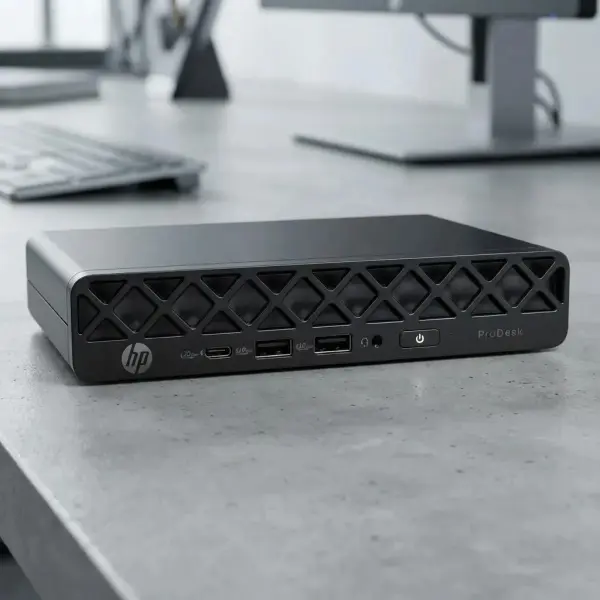
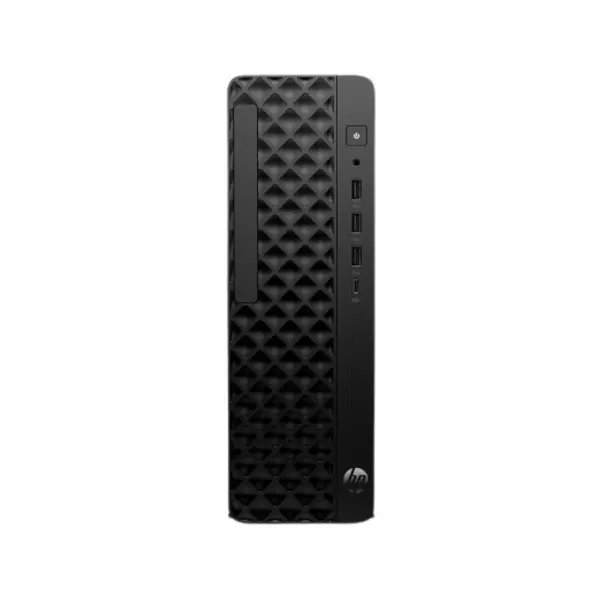
| Equipo | Cuándo conviene | Lo que hay que sumar |
|---|---|---|
| PC de escritorio | Puesto fijo en la oficina, con posibilidad de ampliar disco y memoria | Monitor, teclado y mouse |
| Mini PC | Puesto fijo con poco espacio: va detrás del monitor o en un cajón | Monitor, teclado y mouse |
| Notebook | Trabajo que se mueve entre casa, oficina y reuniones | Un monitor externo para jornadas largas |
| Monitor | Para tener varias ventanas a la vista sin cambiar todo el tiempo | Revisar que la computadora tenga la salida de video que pide |
Si vas a elegir una notebook para la oficina, te puede servir la guía notebook para empresa: cómo elegir, y si el espacio es chico, cómo armar una oficina en casa con poco espacio. Para no depender de un solo lugar donde están tus archivos, mirá la regla de backup 3-2-1.
Equipos para seguir trabajando con tus archivos
Una PC de oficina, una mini PC, una notebook y un monitor de 24": opciones para tener tus aplicaciones y archivos en el equipo, no solo en la nube.

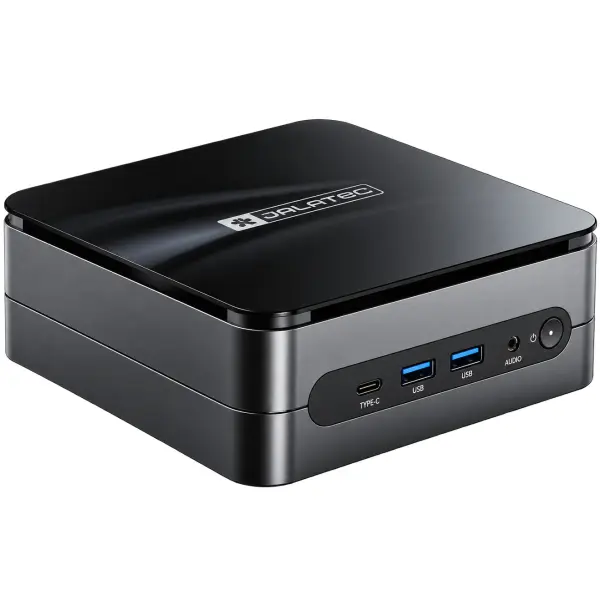


¿Necesitás un puesto de trabajo que no ocupe lugar?
Mirá las mini PCPreguntas frecuentes
¿Microsoft 365 está caído hoy?
Al viernes 13 de noviembre de 2026 a las 09:00 (hora de Argentina), Microsoft mantenía abiertas las incidencias MO1550821 y EX1550543, con recuperación en curso según la región. Para el dato del momento, entrá a status.cloud.microsoft o seguí @MSFT365Status.
¿Por qué no me anda Outlook?
En esta incidencia, Microsoft informó que se puede no conectar con el buzón desde Outlook en la web, de escritorio y del celular. Si Microsoft no informa ningún problema, revisá tu conexión y probá desde otro dispositivo o con otra red.
¿Se pierden los mails que me mandaron durante la caída?
Microsoft extendió a 48 horas el tiempo que el sistema espera antes de dar por vencido un mail demorado, justamente para proteger los mensajes retrasados. Cuando el servicio se normalice, revisá la bandeja de entrada y la de salida.
¿Teams funciona durante la caída de Microsoft 365?
Según Microsoft, las llamadas, las reuniones, los chats grupales y los mensajes de canales funcionan. Lo que falla es el calendario (programar o editar reuniones) y crear o eliminar canales privados o compartidos.
¿Fue un ataque informático?
Microsoft informó que no hay indicios de actividad maliciosa. Todavía no publicó la causa raíz definitiva.
¿Puedo usar Word y Excel sin conexión?
Sí, con los archivos guardados en la computadora o descargados de OneDrive. Las versiones de Word y Excel en el navegador sí necesitan conexión.
¿Comprar otra computadora soluciona el problema?
No. Si la falla está en los servidores de Microsoft, ninguna computadora la resuelve. Un buen equipo te deja seguir trabajando con aplicaciones y archivos locales mientras el servicio vuelve.
Fuentes
- Microsoft: estado de los servicios de Microsoft y avisos de los incidentes MO1550821, EX1550543 y TM1550488 en el centro de administración y en @MSFT365Status.
- Microsoft Learn: cómo comprobar el estado del servicio de Microsoft 365.
- Soporte de Microsoft: modo de intercambio en caché de Outlook y archivos a petición de OneDrive.
¿Te resultó útil este contenido?
Tu opinión nos ayuda a crear mejores guías.