
 Contacto
Cómo entrar al router (192.168.0.1) y cambiar la clave del WiFi
Paso a paso para entrar al router con 192.168.0.1 o 192.168.1.1, encontrar el usuario y la clave, y cambiar el nombre y la contraseña del WiFi.

Para cambiar la clave del WiFi, el nombre de la red o cualquier otra configuración, hay que entrar al router desde el navegador escribiendo su dirección, que casi siempre es 192.168.0.1 o 192.168.1.1. Se hace en cinco minutos desde la computadora o el celular, conectado a esa misma red.
Paso 1: encontrá la dirección del router
- Mirá la etiqueta pegada abajo o atrás del router: suele traer la dirección, el usuario y la contraseña de acceso.
- En Windows: abrí el menú Inicio, escribí cmd, ejecutá ipconfig y buscá "Puerta de enlace predeterminada".
- En el celular: entrá a Ajustes → WiFi → tocá tu red → buscá "Router" o "Puerta de enlace".
Las direcciones más comunes son 192.168.0.1 y 192.168.1.1; algunos módems de fibra óptica usan 192.168.100.1. Si ninguna funciona, usá la que te dio ipconfig o el celular.
Son todos números: 192.168.1.1 se escribe con el número uno, no con la letra L. Escribilo en la barra de direcciones del navegador, no en el buscador de Google.
Paso 2: entrá con usuario y contraseña
- Usá el usuario y la clave de la etiqueta. Muchos routers vienen con admin como usuario.
- Si no funciona, puede que alguien la haya cambiado. Como último recurso, se puede resetear el router manteniendo apretado el botón Reset unos segundos: vuelve a la configuración de fábrica y vas a tener que configurarlo de nuevo.
- Si el equipo es de tu proveedor de internet, algunos se configuran desde la app del proveedor o hay que pedirle los datos de acceso.
Paso 3: cambiá el nombre y la clave del WiFi
- Buscá la sección Wireless, Inalámbrico, WLAN o WiFi.
- El nombre de la red se llama SSID. Podés cambiarlo por uno que no diga tu apellido ni tu dirección.
- En Seguridad, elegí WPA2 o WPA3 y escribí la clave nueva: 12 caracteres o más, con letras y números.
- Si tu router tiene dos redes (2.4 GHz y 5 GHz), cambiá la clave en las dos.
- Guardá. Todos los equipos se van a desconectar y vas a tener que volver a conectarlos con la clave nueva.
Aprovechá para hacer esto también
- Cambiá la clave de acceso al router (la de admin), no solo la del WiFi.
- Desactivá WPS si no lo usás.
- Armá una red de invitados para las visitas, así no comparten tu red principal.
- Actualizá el firmware si el router tiene una opción de actualización.
¿Tu router ya no da más?
Si el router es viejo, la señal no llega a toda la casa o se corta seguido, puede ser momento de cambiarlo. Un router con WiFi 6 maneja mejor muchos equipos conectados a la vez. Y si el problema es que no llega a algunos ambientes, mirá mesh, extensor o repetidor: cómo llevar WiFi a toda la casa.
Routers
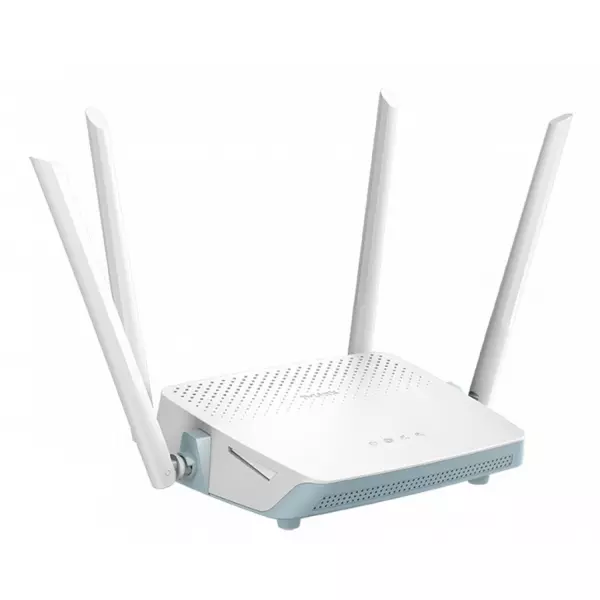 D-link router r12 smart wifi 5 ac1200 4 antenas dual band - blanco$ 49.999
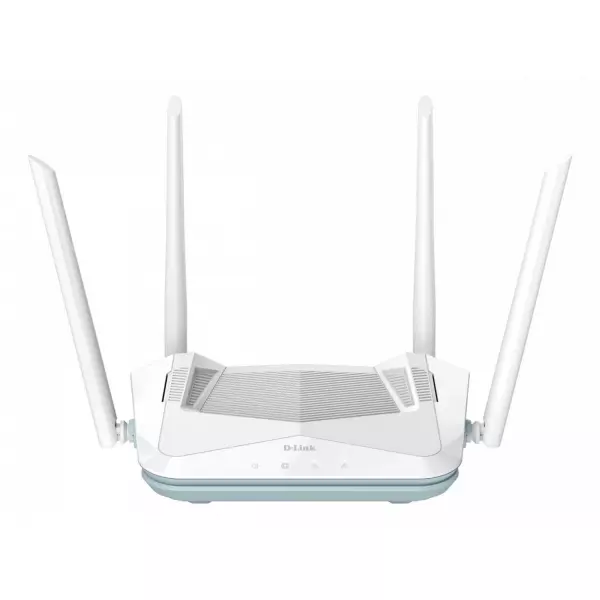 router D-link R18 smart wifi 5 AC1200 4 antenas dual band - blanco$ 67.999
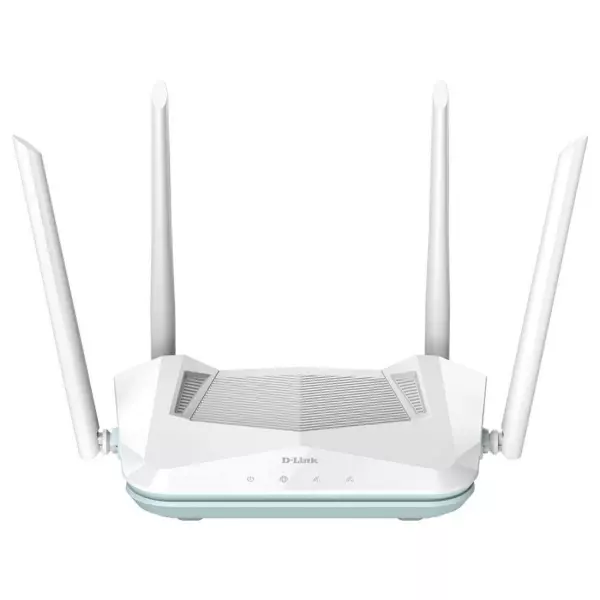 Router D-LINK R15 AX1500 Smart Wifi 6 AI$ 93.999
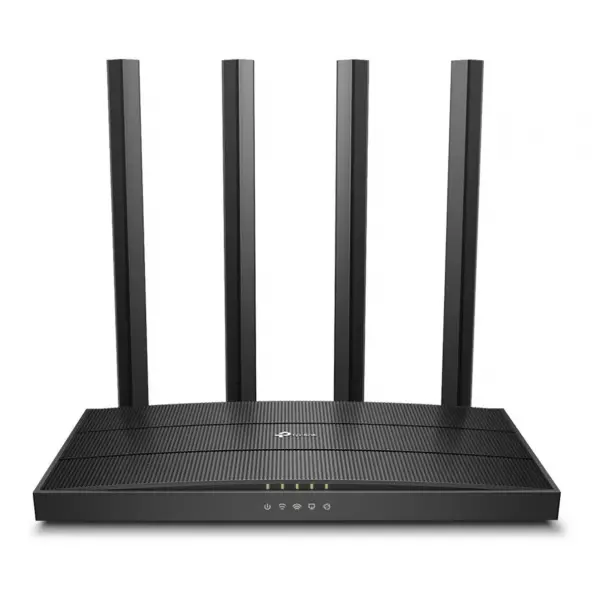 Tp link router wifi doble banda AC1900 (4ant)$ 66.999
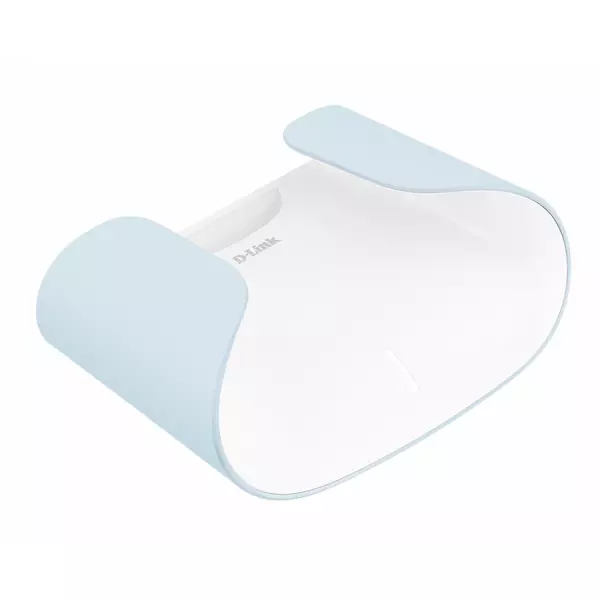 D-LINK MESH ROUTER M30 AX3000 WI-FI 6 SMART$ 66.999