Contacto
Guías y tutoriales
Mi computadora no reconoce el WiFi: soluciones de la más simple a la más avanzada
Tu PC o notebook no encuentra redes WiFi o desapareció el ícono: soluciones en orden, del modo avión a los controladores, el servicio WLAN y el adaptador.

Si tu computadora no encuentra ninguna red WiFi, empezá por lo simple: revisá que el WiFi esté activado y que el modo avión esté apagado. Si sigue igual, el problema suele estar en el adaptador inalámbrico: está deshabilitado, le falta el controlador o se dañó. Seguí estos pasos en orden; la mayoría de los casos se resuelve en los primeros cinco.
Diferencias entre un problema del router y uno de la computadora
Antes de tocar la configuración, fijate qué ven los otros dispositivos.
| Qué pasa | Dónde está el problema |
|---|---|
| Ningún dispositivo ve tu red | En el router: reinicialo y revisá sus luces |
| El celular ve tu red, la computadora no ve ninguna | En la computadora: seguí esta guía |
| La computadora ve las redes de los vecinos pero no la tuya | Puede ser la banda: si tu red es solo de 5 GHz y el adaptador es solo de 2.4 GHz, no la ve |
| Ve la red pero no se conecta o no navega | Clave, configuración de red o router. Probá "Olvidar" la red y volver a conectarte. |
Soluciones básicas
Comprobá que el WiFi esté activado
Tocá el ícono de red, volumen y batería en la esquina inferior derecha (en Windows 10, el de red) y revisá que el botón WiFi esté encendido. También en Configuración → Red e Internet → WiFi.
Revisá el modo avión
En el mismo panel, el Modo avión tiene que estar apagado. En muchas notebooks hay una tecla con un avión o una antena (a veces combinada con Fn) que lo activa sin querer, y algunos modelos viejos tienen un interruptor físico en el costado.
Reiniciá la computadora y el router
Reiniciá la computadora (no "apagar y prender": Reiniciar). Si los otros dispositivos también fallan, desenchufá el router 30 segundos.
Usá el solucionador de problemas
Windows trae un solucionador para red. En Windows 11, buscá Obtener ayuda y escribí "WiFi", o andá a Configuración → Sistema → Solucionar problemas. En Windows 10, Configuración → Actualización y seguridad → Solucionar problemas.
Cómo verificar si el adaptador inalámbrico está habilitado
Revisalo en la configuración de red
Windows 11: Configuración → Red e Internet → Configuración de red avanzada. Si el adaptador "Wi-Fi" figura deshabilitado, tocá Habilitar.
Windows 10: Configuración → Red e Internet → Estado → Cambiar opciones del adaptador. Si el adaptador inalámbrico está gris, clic derecho → Habilitar.
Abrí el Administrador de dispositivos
Clic derecho en el botón Inicio → Administrador de dispositivos → desplegá Adaptadores de red. Buscá el que dice "Wireless", "Wi-Fi", "WLAN" o "802.11".
- Tiene una flecha hacia abajo: está deshabilitado. Clic derecho → Habilitar dispositivo.
- Tiene un signo de exclamación amarillo: hay un problema con el controlador. Seguí con el paso siguiente.
- No aparece: tocá Acción → Buscar cambios de hardware. Si sigue sin aparecer y en "Otros dispositivos" hay un "Controlador de red" desconocido, falta el controlador. Si no aparece en ningún lado, el adaptador puede estar desconectado o dañado.
Cómo actualizar o reinstalar los controladores
- Actualizar: en el Administrador de dispositivos, clic derecho sobre el adaptador → Actualizar controlador → Buscar controladores automáticamente. También revisá Windows Update → Opciones avanzadas → Actualizaciones opcionales.
- Reinstalar: clic derecho → Desinstalar el dispositivo → Aceptar (sin marcar "Eliminar el software de controlador", salvo que vayas a instalarlo a mano). Reiniciá: Windows lo vuelve a instalar solo.
- Sin internet en la computadora: descargá el controlador desde otro equipo, en la página de soporte del fabricante de tu notebook o del adaptador, y pasalo con un pendrive. Si tenés un cable de red, conectala al router y usá Windows Update.
- Si empezó después de una actualización: en Propiedades del adaptador → pestaña Controlador, probá Revertir al controlador anterior (si está disponible).
Cómo reiniciar el servicio WLAN
El servicio Configuración automática de WLAN es el que administra las conexiones inalámbricas en Windows. Si está detenido, la computadora no muestra redes.
- Apretá Windows + R, escribí services.msc y tocá Aceptar.
- Buscá Configuración automática de WLAN.
- Doble clic: el Tipo de inicio tiene que ser Automático. Si el estado es "Detenido", tocá Iniciar; si está en ejecución, clic derecho → Reiniciar.
Cómo restablecer la configuración de red
Dos opciones, de menor a mayor alcance. Primero probá la de los comandos.
Reiniciar la pila de red con comandos
Buscá Símbolo del sistema, clic derecho → Ejecutar como administrador, y escribí uno por uno (Enter después de cada uno):
netsh winsock resetnetsh int ip resetipconfig /releaseipconfig /renewipconfig /flushdns
Reiniciá la computadora al terminar.
Restablecimiento de red
Es el último recurso de software: quita y reinstala todos los adaptadores de red y vuelve la configuración de red a la de fábrica.
- Windows 11: Configuración → Red e Internet → Configuración de red avanzada → Restablecimiento de red → Restablecer ahora.
- Windows 10: Configuración → Red e Internet → Estado → Restablecimiento de red.
Antes de hacerlo: tené a mano la clave de tu WiFi. El restablecimiento borra las redes guardadas, las VPN y cualquier configuración de red manual. Cómo ver o cambiar la clave desde el router: cómo entrar al router y cambiar la clave del WiFi.
Qué hacer si desapareció el ícono de WiFi
Si en el panel de red no aparece ni el botón de WiFi, Windows no está viendo el adaptador. Casi siempre es una de estas causas:
- Adaptador deshabilitado: habilitalo (paso 5).
- Falta el controlador o falló: reinstalalo desde el Administrador de dispositivos.
- Servicio WLAN detenido: inicialo.
- En Windows 11, el botón puede estar oculto: en el panel de red, volumen y batería, tocá el lápiz (Editar) → Agregar → Wi-Fi.
Si después de todo eso no aparece el adaptador ni en el Administrador de dispositivos, lo más probable es que sea un problema de hardware.
Qué hacer si el adaptador WiFi está dañado
Señales: no aparece en el Administrador de dispositivos aunque reinstales todo, se desconecta solo constantemente o aparece y desaparece.
Cuándo un adaptador externo lo soluciona
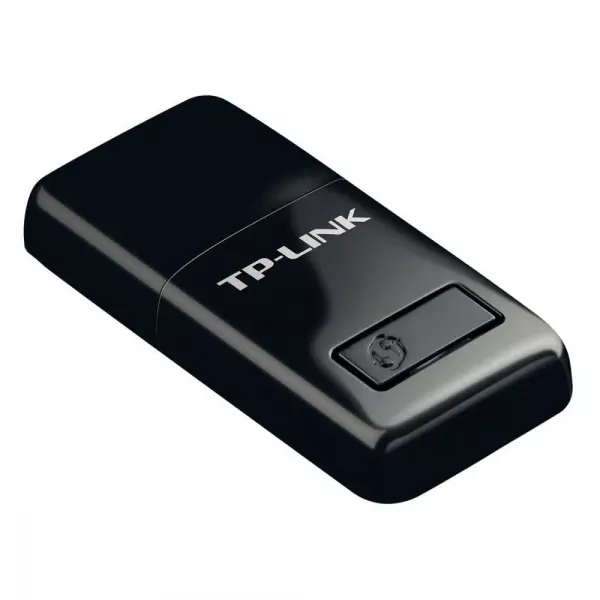
- Notebook: un adaptador WiFi USB reemplaza al interno al instante. Es la solución más rápida y económica si el problema es solo el WiFi y el resto del equipo anda bien.
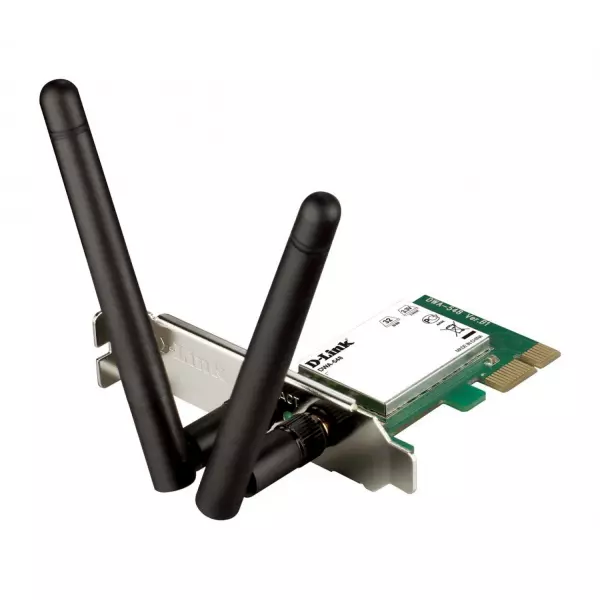
- PC de escritorio: además de un USB, podés poner una placa de red WiFi PCIe: suele tener mejores antenas y mejor señal. Necesitás una ranura PCIe libre.
- Si tu adaptador no ve las redes de 5 GHz: probablemente es solo de 2.4 GHz (muchos adaptadores básicos "N" son así). Uno de doble banda (AC) o WiFi 6 (AX) lo resuelve.
- Para descartar fallas de software: si un adaptador USB funciona apenas lo conectás, confirmaste que el problema era el adaptador interno.
Cuándo conviene reparar el equipo
- Si además del WiFi falla el Bluetooth (suelen estar en la misma placa) y lo necesitás.
- Si la notebook se golpeó o se mojó: puede haber otros daños.
- Si querés recuperar el WiFi interno: en muchas notebooks la placa WiFi es un módulo M.2 que un técnico puede reemplazar; en otras está soldada al motherboard. Consultá con el servicio técnico de la marca.
- Si el equipo tiene garantía: no lo abras y hacé el reclamo.
Adaptadores WiFi USB
Adaptadores de doble banda y WiFi 6 para notebooks y PCs. Se conectan a un puerto USB libre; algunos modelos necesitan instalar su controlador.
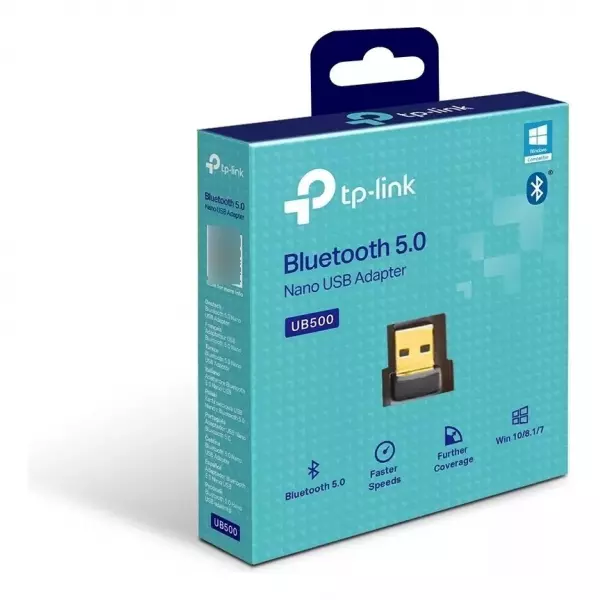
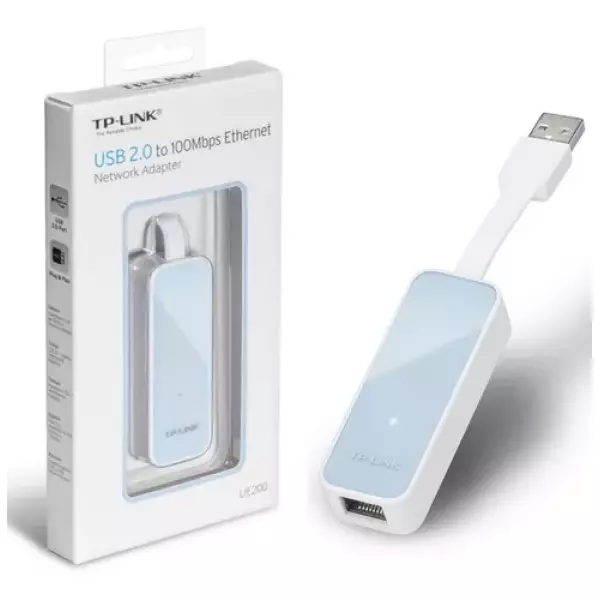
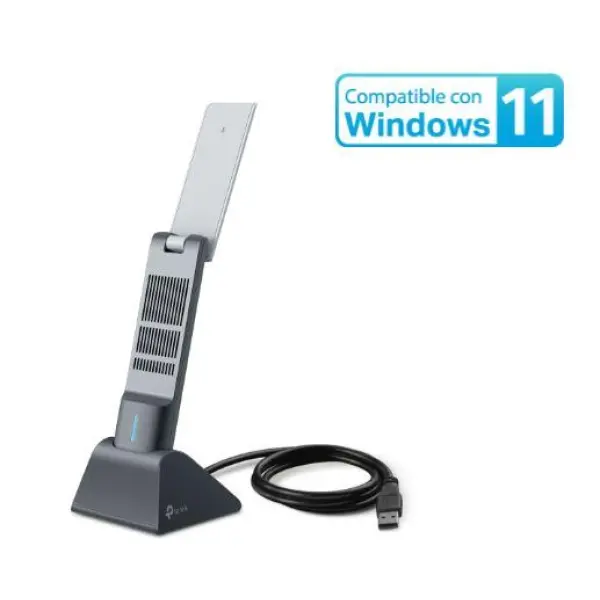
Placas de red PCIe y equipos de red
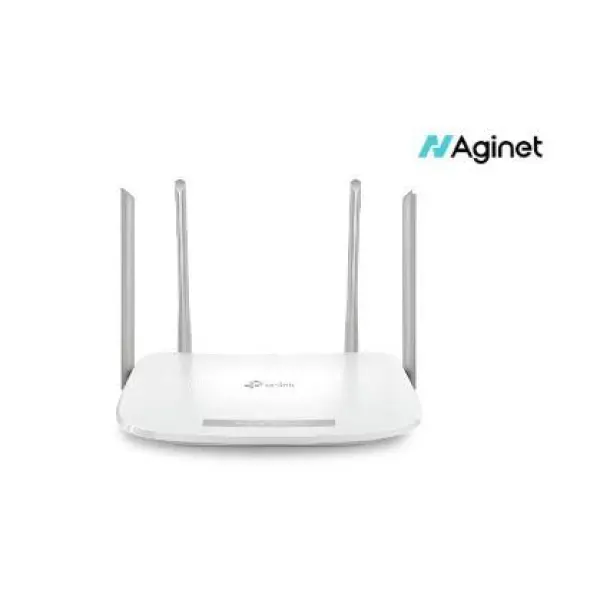
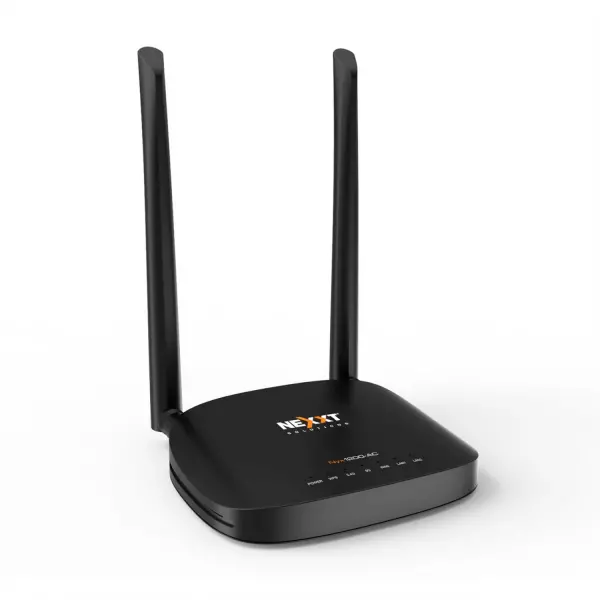
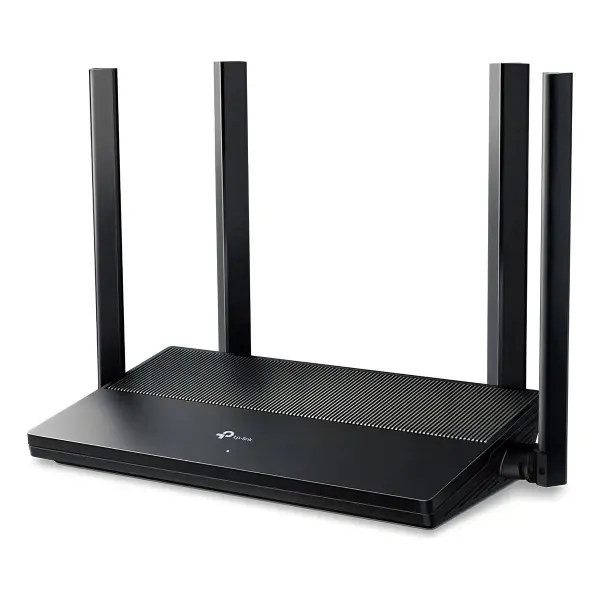
Placas WiFi para PCs de escritorio con ranura PCIe libre, y un router WiFi 6 si el problema está del lado del router.
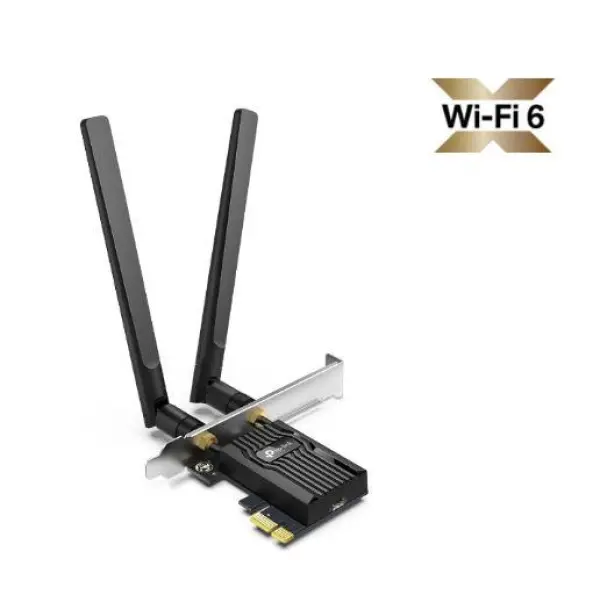
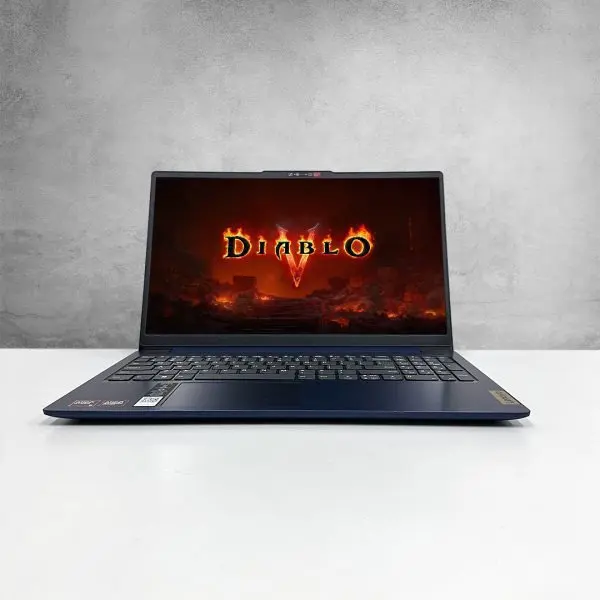
Si el WiFi se conecta pero anda lento o se corta en algunos ambientes, el problema no es la computadora sino la cobertura: mirá cómo mejorar la señal WiFi. Y si la notebook ya tiene muchos años y el WiFi es solo una de varias fallas, puede ser el momento de evaluar una notebook nueva.
Si conviene cambiar la notebook
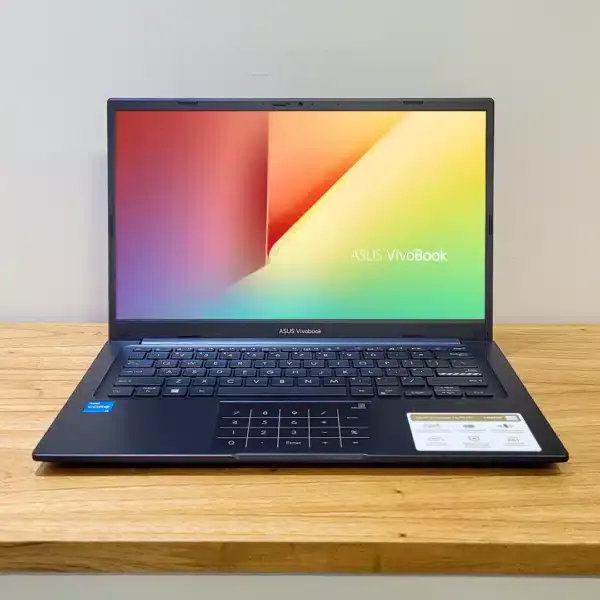
Una notebook actual ya trae WiFi de doble banda.
¿Necesitás un adaptador WiFi?
Mirá los adaptadores de redPreguntas frecuentes
¿Por qué mi notebook no detecta ninguna red WiFi?
Lo más común es el modo avión activado, el WiFi apagado o el adaptador deshabilitado. Si nada de eso es el caso, revisá el controlador en el Administrador de dispositivos y el servicio Configuración automática de WLAN.
¿Por qué veo las redes de mis vecinos pero no la mía?
Puede que tu red esté en 5 GHz y tu adaptador sea solo de 2.4 GHz. Otra posibilidad es que la red esté oculta: en ese caso, conectate con "Red oculta" escribiendo el nombre exacto.
¿El restablecimiento de red borra mis archivos?
No. Solo borra la configuración de red: redes WiFi guardadas, VPN y ajustes manuales. Vas a tener que volver a poner la clave del WiFi.
¿Un adaptador WiFi USB sirve en cualquier computadora?
Funciona en la mayoría de las PCs y notebooks con un puerto USB libre. Algunos modelos necesitan instalar un controlador: tené a mano otra conexión o descargalo antes desde otro equipo.
¿Cómo sé si el problema es el router?
Si ningún dispositivo ve tu red, es el router. Si el celular la ve y la computadora no, es la computadora.
¿Se puede cambiar la placa WiFi de una notebook?
En muchos modelos sí, porque es un módulo M.2 reemplazable; en otros está soldada. Consultá con el servicio técnico. Un adaptador USB es la alternativa inmediata.
Fuentes
- Soporte de Microsoft: corregir problemas de conexión Wi-Fi en Windows.
¿Te resultó útil este contenido?
Tu opinión nos ayuda a crear mejores guías.