Contacto
Guías y tutoriales
Cómo mejorar la señal WiFi: trucos para tener mejor conexión en casa
Dónde poner el router, 2.4 o 5 GHz, WiFi 6 y 6E, cambiar el canal, repetidor o mesh y cómo medir la velocidad real: soluciones para el WiFi lento.

La mayoría de los problemas de WiFi se resuelven sin gastar: poner el router en un lugar alto, central y despejado, conectarte a la red de 5 GHz cuando estás cerca y cambiar el canal si hay muchas redes vecinas. Si después de eso hay ambientes donde la señal no llega, ahí sí conviene un repetidor o un sistema mesh.
Antes de tocar nada, medí la velocidad (te explicamos cómo más abajo): así sabés si el problema es el WiFi o el servicio de internet.
Por qué el WiFi pierde señal
- Distancia: la señal se debilita a medida que te alejás del router.
- Paredes y obstáculos: el hormigón, el ladrillo macizo, el metal, los espejos y el agua (una pecera, un termotanque) frenan la señal. Una pared de durlock afecta mucho menos que una de hormigón.
- Interferencias: el microondas, algunos teléfonos inalámbricos y las redes WiFi de los vecinos compiten en la misma banda, sobre todo en 2.4 GHz.
- Muchos dispositivos: celulares, televisores, consolas y cámaras comparten la misma conexión. Un router viejo puede no manejar bien muchos equipos a la vez.
- Equipos viejos: un router o un adaptador de varias generaciones atrás limita la velocidad aunque el plan de internet sea alto.
Dónde conviene ubicar el router
Es el cambio gratis que más mejora la señal.
- En el centro de la casa, no en una punta. Si el cable de fibra entra por un extremo, se puede llevar el router más al centro con un cable de red.
- En altura, sobre un estante o un mueble, no en el piso.
- A la vista, no dentro de un mueble cerrado ni detrás del televisor.
- Lejos del microondas, de espejos grandes, de objetos metálicos y de peceras.
- Con las antenas bien orientadas: si tiene antenas externas, una vertical y otra horizontal suele repartir mejor la señal en casas de una o dos plantas.
Diferencias entre las bandas de 2.4 GHz y 5 GHz
| 2.4 GHz | 5 GHz | |
|---|---|---|
| Alcance | Mayor: atraviesa mejor las paredes | Menor: pierde más con paredes y distancia |
| Velocidad | Menor | Mayor |
| Interferencias | Más: microondas, redes vecinas, Bluetooth | Menos |
| Conviene para | Ambientes lejanos y dispositivos de hogar inteligente | Cerca del router: TV, notebook, videollamadas, juegos |
Muchos routers muestran dos redes (por ejemplo "MiCasa" y "MiCasa-5G") o una sola que elige la banda sola. Si ves las dos, usá la de 5 GHz cuando estés cerca y la de 2.4 GHz cuando estés lejos. Más detalle en WiFi mesh, extensor o repetidor.
Qué son WiFi 5, WiFi 6 y WiFi 6E
Son nombres de generación que usa la Wi-Fi Alliance para que sea más fácil saber qué tecnología tiene cada equipo.
| Nombre | Norma técnica | Bandas | Qué aporta |
|---|---|---|---|
| WiFi 4 | 802.11n | 2.4 y 5 GHz | Generación anterior, todavía común en equipos básicos ("N300") |
| WiFi 5 | 802.11ac | 5 GHz | Más velocidad que WiFi 4 ("AC750", "AC1200") |
| WiFi 6 | 802.11ax | 2.4 y 5 GHz | Maneja mejor muchos dispositivos conectados a la vez ("AX1500", "AX3000") |
| WiFi 6E | 802.11ax en 6 GHz | 2.4, 5 y 6 GHz | Suma la banda de 6 GHz, con menos congestión |
| WiFi 7 | 802.11be | 2.4, 5 y 6 GHz | La generación más nueva |
Para aprovechar una generación, tienen que ser compatibles el router y el dispositivo. Un celular con WiFi 5 conectado a un router WiFi 6 funciona, pero como WiFi 5. La banda de 6 GHz está habilitada en Argentina para uso en interiores (Resolución 756/2023 de ENACOM), y solo la usan los equipos WiFi 6E o WiFi 7.
Cómo cambiar el canal WiFi
Útil en edificios con muchas redes vecinas, sobre todo en 2.4 GHz.
Entrá al router
Desde el navegador, con la dirección que figura en la etiqueta del router (suele ser 192.168.0.1 o 192.168.1.1), o desde la app del fabricante o del proveedor. Paso a paso en cómo entrar al router.
Buscá la configuración inalámbrica
Suele estar en "Inalámbrico", "Wireless" o "WiFi". Cada banda tiene su propio canal.
Elegí el canal
En 2.4 GHz, usá el 1, el 6 o el 11: son los que no se pisan entre sí. Probá el que esté menos usado por tus vecinos (lo ves con una app de análisis WiFi en el celular). En 5 GHz hay muchos más canales y "Automático" suele funcionar bien.
Guardá y volvé a medir
El router se reinicia y los equipos se reconectan solos. Medí de nuevo en el mismo lugar para comparar.
Cómo medir la velocidad real de conexión
- Medí con cable (si podés) conectando la computadora al router: eso es lo que llega del proveedor.
- Medí por WiFi al lado del router, en la red de 5 GHz.
- Medí en el ambiente donde anda mal.
Usá un test de velocidad conocido, con el resto de los dispositivos sin descargar nada. Cómo leer el resultado:
- Con cable ya da poco: el problema es el servicio. Reclamá a tu proveedor.
- Al lado del router da bien y lejos mal: es cobertura. Ubicación, repetidor o mesh.
- Al lado del router por WiFi da mucho menos que con cable: puede ser el router o el adaptador WiFi del dispositivo.
Dato: la latencia (ping) también importa. Para videollamadas y juegos en línea, un ping bajo y estable importa tanto como la velocidad.
Qué hacer si el WiFi funciona lento en una habitación
- Conectate a la red de 2.4 GHz: llega mejor a través de las paredes.
- Revisá si hay algo en el camino: un placard con espejo, una heladera, una pared de hormigón.
- Probá mover el router unos metros hacia esa habitación o subirlo de altura.
- Si es una PC de escritorio, revisá su adaptador WiFi: muchos adaptadores básicos solo funcionan en 2.4 GHz.
- Si nada de eso alcanza, sumá un repetidor o un nodo mesh a mitad de camino, donde la señal todavía llega bien.
- Si podés pasar un cable, un punto de acceso o un nodo mesh conectado por cable da el mejor resultado.
Cuándo conviene un repetidor y cuándo un sistema mesh
- Repetidor: conviene para un solo ambiente donde no llega la señal. Es económico. En los modelos más simples la red del repetidor tiene otro nombre y la velocidad baja algo, porque recibe y retransmite.
- Sistema mesh: conviene para casas grandes, de dos plantas o con muchas paredes. Varios equipos (nodos) forman una sola red con el mismo nombre, y el celular pasa de uno a otro sin cortes.
La comparación completa, con dónde ubicar cada uno, está en WiFi mesh, extensor o repetidor.
Qué equipo conviene según tu casa y tus dispositivos
| Tu casa | Dispositivos | Qué conviene |
|---|---|---|
| Monoambiente o 2 ambientes | Hasta 10 | Un buen router de doble banda bien ubicado |
| Departamento de 3 o 4 ambientes | 10 a 20 | Router WiFi 6; un repetidor si queda un ambiente sin señal |
| Casa de una planta grande o en L | 15 a 30 | Sistema mesh de 2 nodos |
| Casa de dos plantas o con patio | 20 o más | Sistema mesh de 3 nodos, idealmente WiFi 6 |
| PC de escritorio lejos del router | — | Adaptador WiFi de doble banda (o WiFi 6) en lugar del adaptador básico |
Los rangos de dispositivos son orientativos: no es lo mismo un celular en reposo que un televisor transmitiendo en 4K.
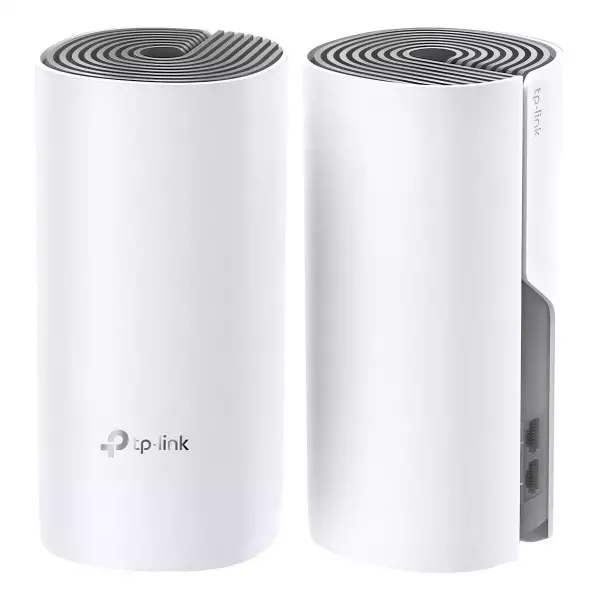
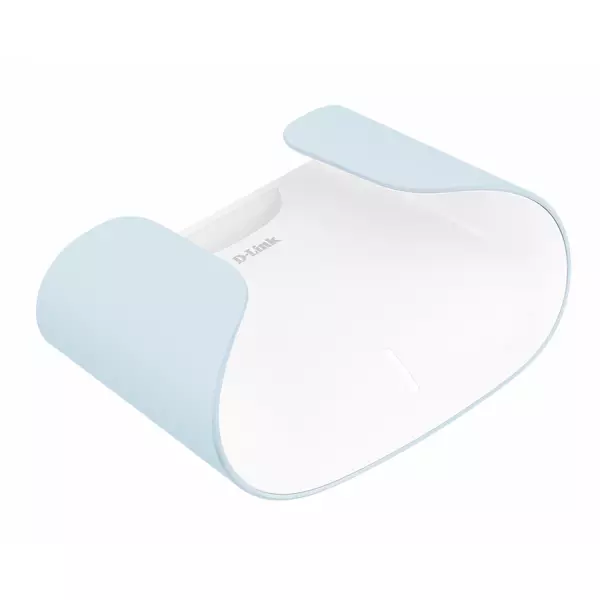
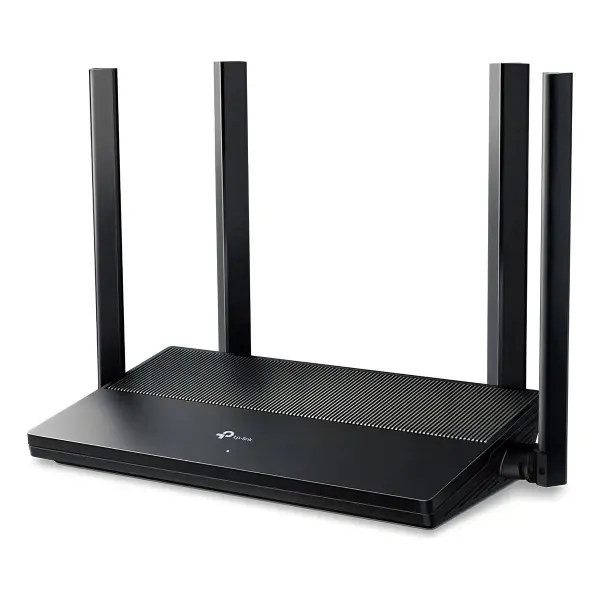
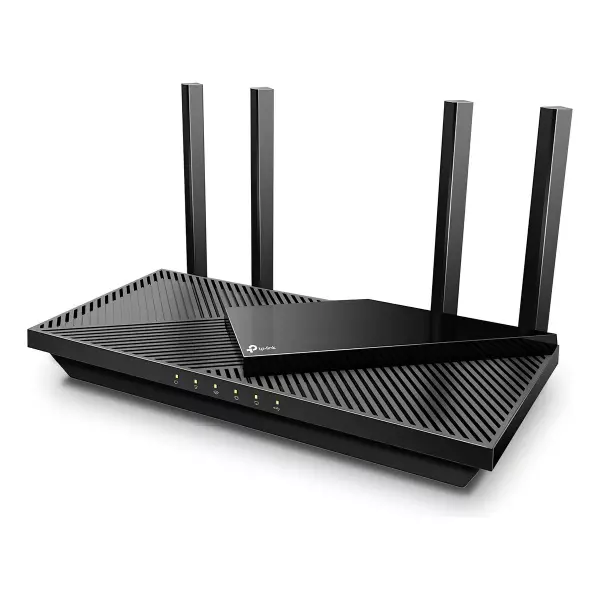
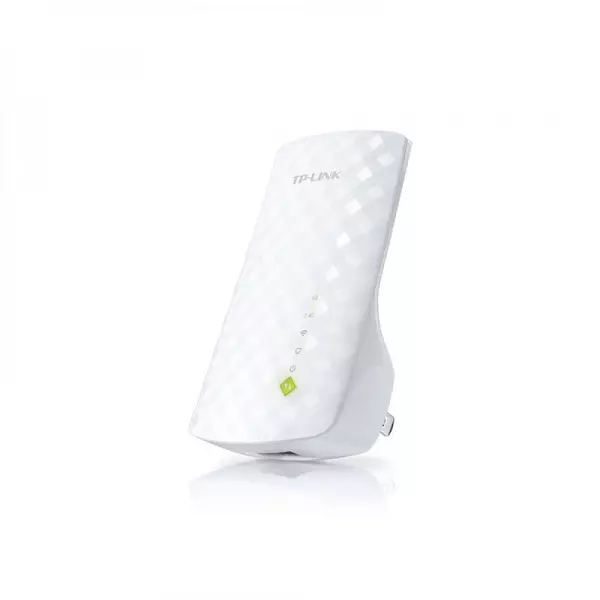
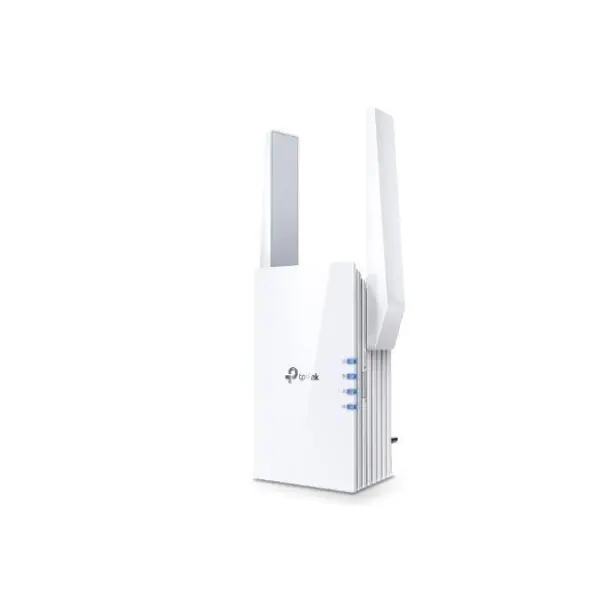
Routers y repetidores
Routers WiFi 6 para casas con muchos dispositivos, y repetidores para llevar la señal a un ambiente puntual.
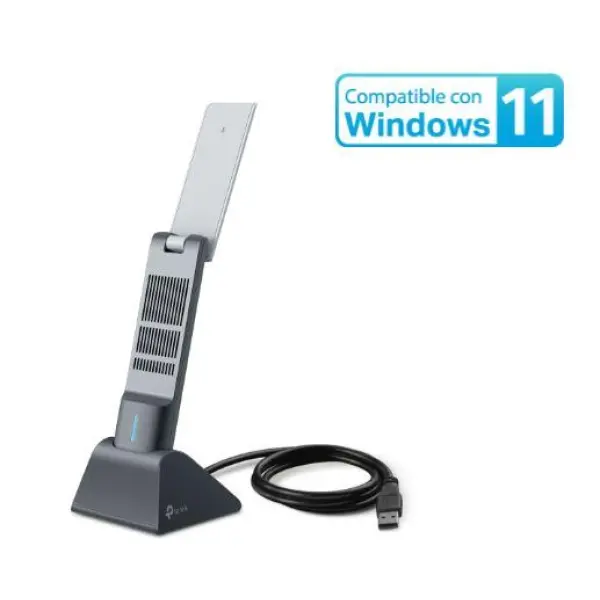
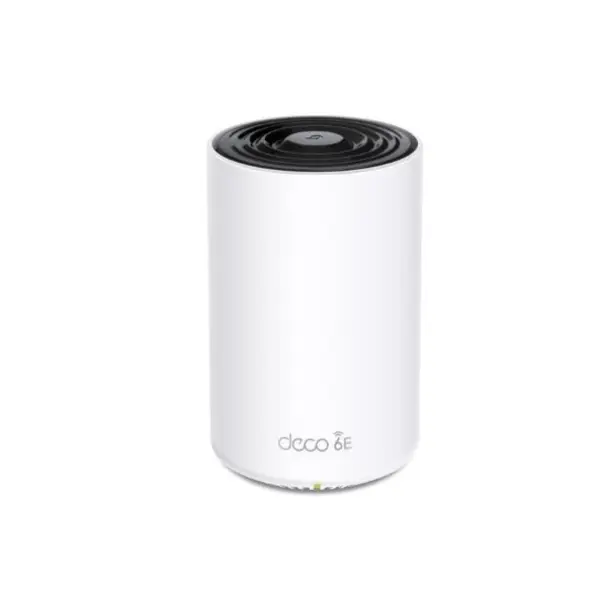
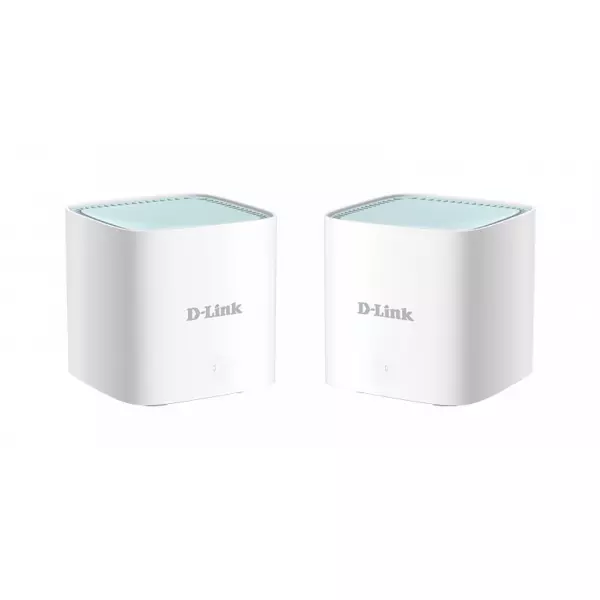
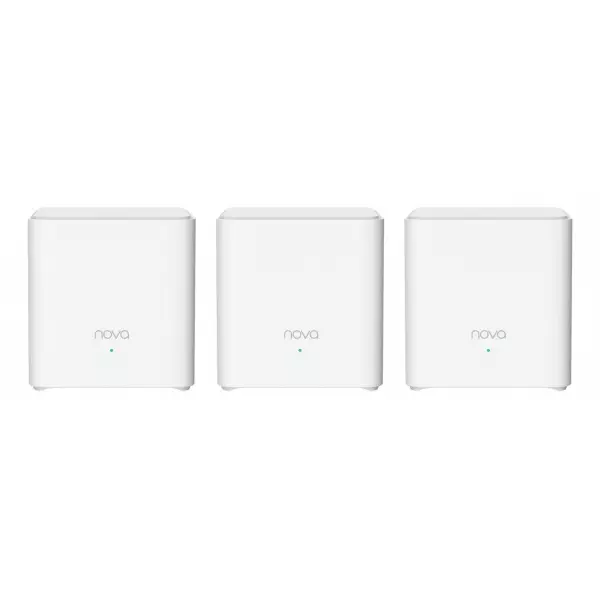
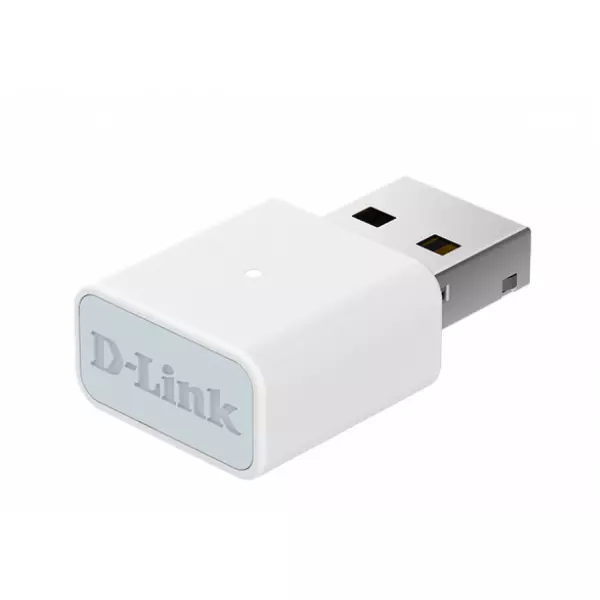
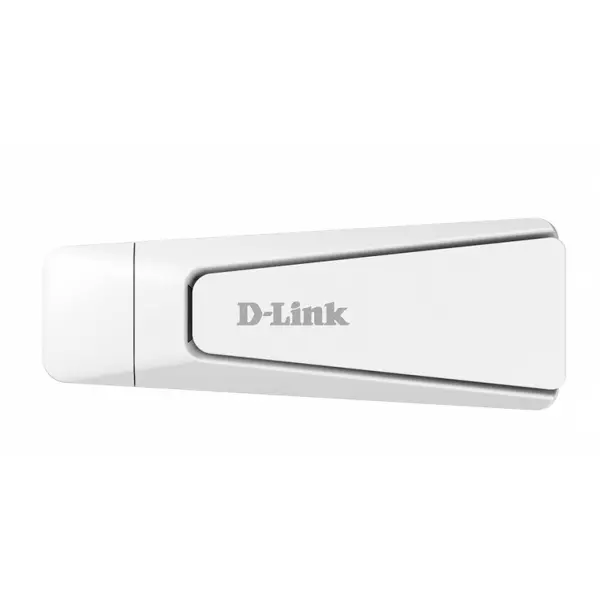
Sistemas mesh y adaptadores WiFi
Mesh de 2 y 3 nodos para cubrir toda la casa, y adaptadores USB de doble banda para PCs que no llegan a 5 GHz.
Errores comunes y soluciones paso a paso
| Error | Solución |
|---|---|
| Router en el piso, en una punta o dentro de un mueble | Subirlo, llevarlo al centro y dejarlo a la vista |
| Repetidor en la habitación donde no hay señal | Ubicarlo a mitad de camino, donde todavía llega buena señal |
| Siempre conectado a 2.4 GHz al lado del router | Usar la red de 5 GHz cuando estás cerca |
| Medir la velocidad con todos descargando | Medir con el resto de los equipos sin uso, con cable y por WiFi |
| Comprar un router WiFi 6 para un plan lento | Primero revisar el plan contratado: el router no aumenta lo que entrega el proveedor |
| Clave vieja o compartida con mucha gente | Cambiarla y revisar quién está conectado |
| No reiniciar nunca el router | Reiniciarlo de vez en cuando y actualizar su firmware |
Si sospechás que alguien usa tu red, seguí los pasos de cómo saber quién está conectado a mi WiFi.
¿Tu casa es grande o tiene dos plantas?
Mirá los sistemas mesh y access pointsPreguntas frecuentes
¿Por qué mi WiFi anda lento si pago un plan rápido?
Puede ser la distancia, las paredes, interferencias, muchos dispositivos o un router o adaptador viejo. Medí con cable y al lado del router por WiFi para saber si el problema es el servicio o la red de tu casa.
¿Es mejor 2.4 GHz o 5 GHz?
5 GHz es más rápida y con menos interferencias, pero llega menos lejos. 2.4 GHz atraviesa mejor las paredes. Usá 5 GHz cerca del router y 2.4 GHz en ambientes lejanos.
¿Vale la pena un router WiFi 6?
Sí, si tenés muchos dispositivos conectados o equipos nuevos compatibles con WiFi 6. Si tu plan de internet es bajo, el cambio de router no lo va a aumentar.
¿Un repetidor baja la velocidad?
En los modelos más simples, algo, porque recibe y retransmite la señal. Igual suele ser mucho mejor que una señal débil. Un sistema mesh o un nodo conectado por cable reducen esa pérdida.
¿Se puede usar WiFi 6E en Argentina?
Sí. ENACOM habilitó la banda de 6 GHz para uso en interiores en 2023. Para usarla necesitás router y dispositivos compatibles con WiFi 6E o WiFi 7.
¿Cada cuánto conviene reiniciar el router?
No hay una regla fija. Si notás cortes o lentitud, reiniciarlo es un primer paso sencillo. Mantener el firmware actualizado también ayuda.
Fuentes
- Wi-Fi Alliance: guía de generaciones de Wi-Fi.
- Boletín Oficial: Resolución 756/2023 de ENACOM sobre la banda de 6 GHz.
¿Te resultó útil este contenido?
Tu opinión nos ayuda a crear mejores guías.