Contacto
Guías y tutoriales
Cómo saber quién está conectado a mi WiFi (y si mi vecino lo usa)
Mirá la lista de equipos conectados en el router o en su app, descubrí si un vecino usa tu WiFi y sacalo en 5 minutos cambiando la clave.

Para saber quién está conectado a tu WiFi, entrá al router (casi siempre en 192.168.0.1 o 192.168.1.1) o abrí su app y buscá la lista de dispositivos conectados. Ahí aparece cada celular, computadora o tele que usa tu red. Si ves uno que no es tuyo, cambiá la clave del WiFi y listo: queda afuera.
Señales de que alguien usa tu WiFi
Ninguna es una prueba por sí sola, pero si se juntan varias, conviene mirar la lista del router.
- Internet anda lento a ciertas horas, aunque en tu casa nadie esté usando mucho.
- La luz de WiFi del router titila sin parar con todos tus equipos apagados o desconectados.
- Aparecen equipos que no reconocés en la lista de dispositivos del router o de su app.
- Le pasaste la clave a alguien (visitas, vecinos, quien te arregló algo) y nunca la cambiaste.
- Todavía usás la clave que vino de fábrica en la etiqueta del router.
- Tu red no tiene clave o usa una seguridad vieja como WEP.
Paso a paso para ver quién está conectado
Lo podés hacer desde la computadora o el celular, conectado a tu propio WiFi.
Entrá al router o a su app
- Escribí la dirección del router en la barra del navegador: 192.168.0.1, 192.168.1.1 o la que figure en la etiqueta.
- Entrá con el usuario y la clave de la etiqueta (muchas veces, admin).
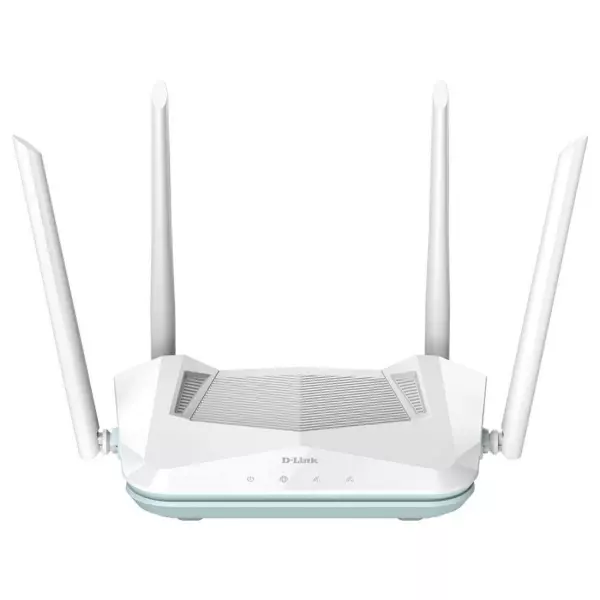
- Si tu router tiene app (por ejemplo, TP-Link Tether o Deco, o D-Link EAGLE PRO AI), es más fácil: la lista aparece en la pantalla principal.
Si no sabés cómo entrar, seguí la guía cómo entrar al router y cambiar la clave del WiFi.
Buscá la lista de dispositivos
- Según la marca, la sección se llama "Dispositivos conectados", "Clientes", "DHCP Clients", "Lista de clientes" o "Wireless Clients".
- Suele estar en el inicio, en Red / LAN o en Inalámbrico / Wireless.
- Vas a ver el nombre de cada equipo, su dirección MAC (un código tipo A4:5E:60:…) y su IP.
Identificá cada equipo
- Contá los equipos de tu casa que usan WiFi: celulares, notebooks, teles, consolas, parlantes, cámaras, enchufes inteligentes.
- Compará con la lista. Si sobran equipos, anotá cuáles son.
- Para salir de dudas, apagá el WiFi de tus equipos uno por uno y fijate cuál desaparece de la lista.
- Lo que quede y no sea tuyo, es de alguien más.
¿Un equipo con nombre raro? Puede ser tuyo
Los celulares nuevos usan una dirección MAC privada distinta para cada red, y muchos equipos (teles, enchufes, cámaras, lavarropas) aparecen con nombres técnicos o sin nombre. Antes de pensar en un intruso, probá apagarlos uno por uno.
¿Cómo sé si mi vecino me está usando el WiFi?
La forma más segura es esta prueba de 2 minutos:
- Desconectá todo lo tuyo: apagá el WiFi de los celulares y las computadoras, y desenchufá teles, consolas y equipos inteligentes.
- Mirá la lista del router (o su app). Si todavía aparece algún equipo conectado por WiFi, no es tuyo.
- Mirá las luces del router: si la luz de WiFi sigue titilando mucho con todo apagado, alguien está usando la red.
Si la prueba da positivo, no hace falta averiguar quién es: con cambiar la clave alcanza para dejarlo afuera. Y si sospechás de un vecino porque le pasaste la clave alguna vez, cambiala igual.
Cómo sacar a alguien de tu WiFi
1. Cambiá la clave del WiFi (lo más efectivo)
En la sección Wireless o WiFi del router, elegí seguridad WPA2 o WPA3 y poné una clave nueva de 12 caracteres o más, con letras y números. Todos se desconectan y solo vuelve a entrar quien tenga la clave nueva. Si tu router tiene dos redes (2.4 GHz y 5 GHz), cambiala en las dos.
2. Cambiá también la clave de acceso al router
Es la que usás para entrar a 192.168.0.1 (la de "admin"). Si alguien la conoce, puede entrar al router y ver tu clave nueva del WiFi.
3. Desactivá WPS
WPS permite conectarse apretando un botón o con un PIN, sin saber la clave. Si no lo usás, apagalo en la configuración inalámbrica.
4. Bloqueá el equipo (opcional)
Muchos routers permiten bloquear un equipo de la lista o armar un filtro MAC. Sirve como medida rápida, pero no reemplaza el cambio de clave: la dirección MAC se puede cambiar fácilmente.
5. Armá una red de invitados
Para las visitas, activá la red de invitados: tiene su propia clave, no ve tus equipos y la podés apagar cuando quieras sin tocar tu red principal.
¿Tu router no muestra quién está conectado?
Algunos routers viejos o los módems de los proveedores muestran poca información. Los routers actuales con app te avisan cuando se conecta un equipo nuevo, te dejan bloquearlo con un toque y armar una red de invitados. Si además la señal no llega a toda la casa, mirá mesh, extensor o repetidor: cómo llevar WiFi a toda la casa.
Preguntas frecuentes
¿Cómo sé si mi vecino me está usando el WiFi?
Apagá o desconectá todos tus equipos y mirá la lista de dispositivos conectados en el router o en su app. Si sigue apareciendo algún equipo conectado por WiFi, no es tuyo. Para sacarlo, cambiá la clave del WiFi.
¿Cómo veo quién está conectado a mi WiFi desde el celular?
Conectate a tu WiFi, abrí el navegador, escribí la dirección del router (192.168.0.1 o 192.168.1.1) y buscá "Dispositivos conectados" o "DHCP Clients". Si tu router tiene app, la lista aparece en la pantalla principal.
¿Puedo ver qué páginas visita alguien conectado a mi WiFi?
En general no. La mayoría de los routers muestran qué equipos están conectados y, a veces, cuántos datos usa cada uno, pero no el contenido de lo que miran.
Si cambio la clave del WiFi, ¿se desconectan todos?
Sí. Todos los equipos se desconectan y vas a tener que volver a conectar los tuyos con la clave nueva. Quien no la sepa queda afuera.
¿Sirve ocultar el nombre de la red?
Poco. Ocultar el nombre (SSID) no impide que alguien encuentre la red con programas comunes. Lo que protege de verdad es una clave larga con seguridad WPA2 o WPA3.
¿Por qué aparece un equipo desconocido si en casa no falta nada?
Muchas veces es tuyo: los celulares usan direcciones MAC privadas y equipos como teles, enchufes inteligentes o cámaras aparecen con nombres técnicos. Apagalos uno por uno para identificar cada uno.
¿Te resultó útil este contenido?
Tu opinión nos ayuda a crear mejores guías.