Contacto
Guías y tutoriales
Cómo configurar dos monitores en una PC o notebook, paso a paso
Qué necesitás, cómo conectar por HDMI, DisplayPort o USB-C, extender la pantalla, elegir la principal y qué hacer si Windows no detecta el segundo monitor.

Para usar dos monitores necesitás una salida de video libre por cada pantalla (HDMI, DisplayPort o un USB-C con video) y el cable correcto. Conectás el segundo monitor, apretás Windows + P, elegís Extender y ya tenés el escritorio repartido entre las dos pantallas. El resto (cuál es la principal, la posición y la resolución) se ajusta en Configuración → Sistema → Pantalla.
Qué se necesita para usar dos monitores
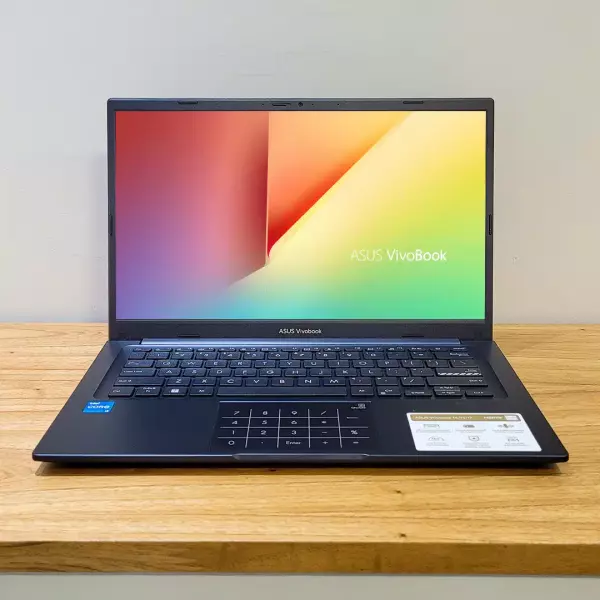
- Salidas de video: una por monitor. En una notebook, la pantalla propia cuenta como una: con un monitor externo ya tenés dos pantallas.
- Cables o adaptadores que coincidan con las salidas de la computadora y las entradas del monitor.
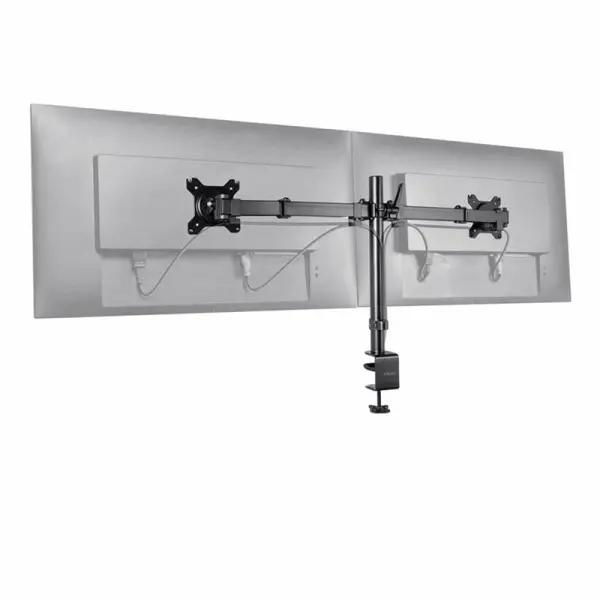
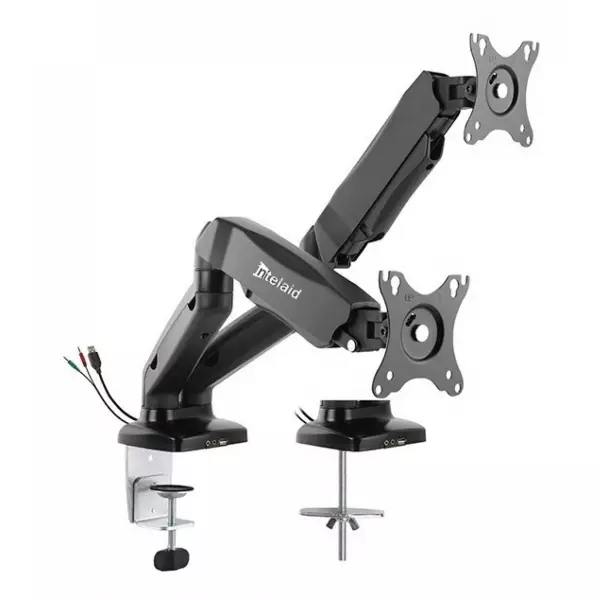
- Espacio: dos monitores de 24" miden algo más de 1 metro de ancho. Un brazo doble ahorra lugar en el escritorio.
- Controladores de video actualizados (Windows Update o la página de NVIDIA, AMD o Intel).
En PCs de escritorio con placa de video: conectá los monitores a las salidas de la placa de video, no a las del motherboard. Muchas veces las del motherboard quedan desactivadas cuando hay placa dedicada. Y si el procesador no tiene gráficos integrados (por ejemplo, varios Ryzen sin la letra G), las salidas del motherboard no dan imagen.
Cómo conectar monitores por HDMI, DisplayPort y USB-C
| Conexión | Dónde la encontrás | A tener en cuenta |
|---|---|---|
| HDMI | Casi todas las notebooks, PCs y monitores | Un monitor por cada puerto. No se puede encadenar un monitor con otro. |
| DisplayPort | Placas de video, PCs de escritorio y monitores de gama media y alta | Con monitores compatibles con MST, se pueden encadenar dos monitores desde un solo puerto (en Windows). |
| USB-C | Notebooks actuales | Solo da video si el puerto admite DisplayPort Alt Mode o Thunderbolt. Algunos monitores USB-C también cargan la notebook. |
| VGA | Equipos y monitores viejos | Analógica, con menos calidad de imagen. Usala solo si no hay otra. |
Cómo saber si un USB-C da video: buscá en la ficha del fabricante "DisplayPort", "DP Alt Mode" o "Thunderbolt", o el ícono de una pantalla o de un rayo al lado del puerto. Si solo dice "USB-C 3.2" o "datos", probablemente no tenga video.
Cómo comprobar si una notebook admite dos pantallas externas
- Contá las salidas de video: un HDMI y un USB-C con video, por ejemplo, permiten dos monitores externos además de la pantalla de la notebook.
- Leé la ficha técnica: algunos fabricantes indican cuántas pantallas soporta en total ("hasta 3 pantallas", "admite 2 monitores externos").
- Mirá el procesador gráfico: en la página del fabricante del procesador (Intel, AMD o Qualcomm) figura cuántas pantallas soporta en simultáneo.
- Si tiene un solo puerto de video: todavía podés usar dos externos con una estación USB-C con MST o con un adaptador DisplayLink (más abajo explicamos sus limitaciones).
Configurar dos pantallas en Windows 10 y Windows 11, paso a paso
Conectá el monitor y encendelo
Conectá el cable a la computadora y al monitor, encendé el monitor y elegí la entrada correcta con sus botones (HDMI 1, HDMI 2, DisplayPort o USB-C). Windows suele detectarlo solo en unos segundos.
Elegí el modo con Windows + P
Apretá Windows + P y elegí Extender para tener dos escritorios distintos, o Duplicar para ver lo mismo en las dos. También están Solo pantalla de PC y Solo segunda pantalla.
Ordená las pantallas como están en el escritorio
Andá a Configuración → Sistema → Pantalla. Tocá Identificar: aparece un número grande en cada monitor. Arrastrá los rectángulos para que queden en la misma posición que en tu escritorio (izquierda, derecha o uno arriba del otro) y tocá Aplicar. Probá pasar el mouse de una pantalla a la otra.
Elegí la pantalla principal
Tocá el monitor que querés como principal y, en Varias pantallas, marcá Convertir esta pantalla en la principal. La principal es la que muestra la barra de tareas completa y donde se abren los programas nuevos.
Revisá la resolución y la escala
Con cada monitor seleccionado, en Resolución de pantalla elegí la que dice (recomendado): es la nativa del monitor. Si las letras se ven muy chicas o muy grandes, ajustá la Escala (100 %, 125 %, 150 %).
Ajustá la frecuencia si el monitor la admite
En Pantalla avanzada (Windows 11) o Configuración de pantalla avanzada (Windows 10) podés elegir la frecuencia de actualización, por ejemplo 100 Hz si el monitor lo soporta.
Atajos útiles: Windows + Shift + flecha izquierda o derecha mueve la ventana activa a la otra pantalla. Windows + flecha la acomoda a la mitad de la pantalla.
Diferencia entre duplicar y extender la pantalla
- Duplicar: las dos pantallas muestran exactamente lo mismo. Sirve para presentaciones o para mostrarle algo a otra persona. Si las resoluciones son distintas, Windows usa la más baja en las dos.
- Extender: el escritorio se agranda y cada pantalla muestra una parte distinta. Es lo que sirve para trabajar: una planilla en una y el correo en la otra.
Qué hacer si Windows no detecta el segundo monitor
Probá en este orden.
- Revisá la entrada del monitor: con sus botones, elegí la entrada a la que conectaste el cable.
- Desconectá y volvé a conectar el cable en los dos extremos, con el monitor encendido.
- Detectar: Configuración → Sistema → Pantalla → Varias pantallas → Detectar.
- Reiniciá el controlador de video: apretá Windows + Ctrl + Shift + B. La pantalla parpadea un segundo.
- Probá otro cable u otro puerto: los cables HDMI dañados o muy largos son una causa frecuente.
- Actualizá el controlador de video desde Windows Update o la página del fabricante de la placa.
- En PCs con placa de video: confirmá que el cable esté en la placa y no en el motherboard.
- Si usás USB-C: confirmá que el puerto admita video. Si es un adaptador DisplayLink, instalá su controlador.
- Probá el monitor en otra computadora para descartar que sea el monitor.
Qué adaptadores se pueden usar y sus limitaciones
| Adaptador | Para qué sirve | Limitación |
|---|---|---|
| USB-C a HDMI (o hub USB-C con HDMI) | Conectar un monitor HDMI a una notebook con USB-C | Solo funciona si el USB-C tiene video. Revisá qué resolución y frecuencia soporta (por ejemplo, 4K a 30 o a 60 Hz). |
| Estación o hub USB-C con dos salidas (MST) | Dos monitores desde un solo USB-C | En Windows funciona como dos pantallas extendidas; el ancho de banda se reparte y puede limitar la resolución. |
| Adaptador o dock DisplayLink | Sumar monitores por USB aunque el puerto no tenga video | Necesita instalar un controlador y usa más el procesador. No es ideal para juegos ni video exigente. |
| DisplayPort a HDMI | Conectar un monitor HDMI a una placa de video con DisplayPort | Funciona en ese sentido (de DisplayPort hacia HDMI); el adaptador al revés es otro tipo. |
| Divisor (splitter) HDMI | Ver la misma imagen en dos pantallas | Solo duplica: no extiende el escritorio. No sirve para trabajar con dos pantallas distintas. |
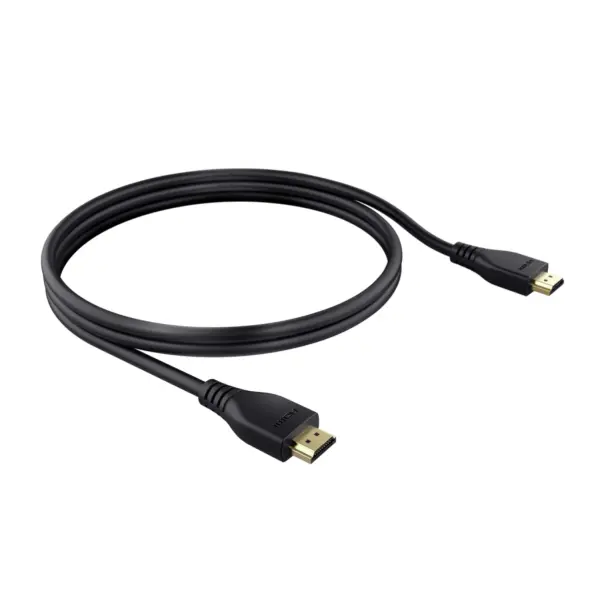
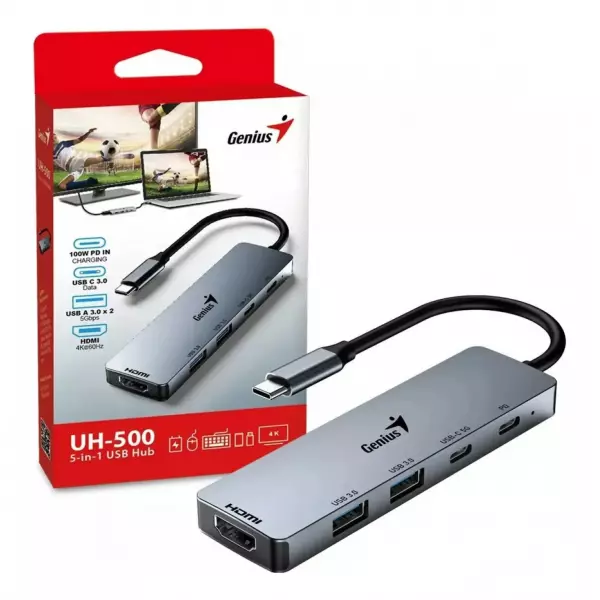
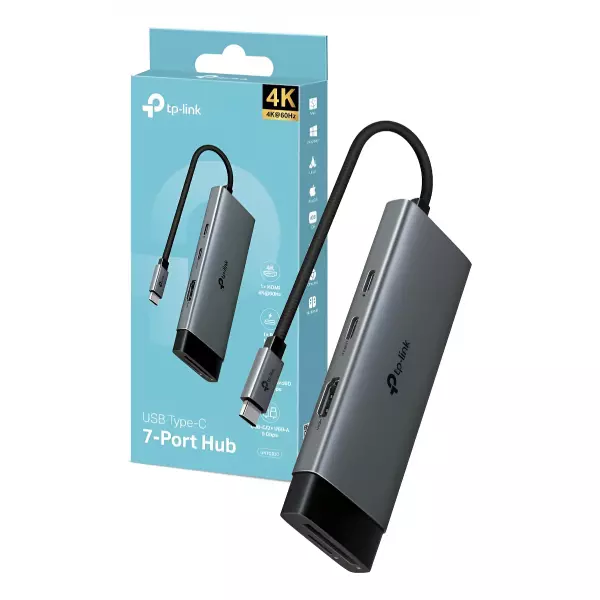
Cables y adaptadores
Un cable HDMI y hubs USB-C con salida HDMI. Antes de elegir un hub, confirmá que el USB-C de tu notebook tenga video.
Para qué sirve trabajar con dos pantallas
- Administración: la planilla en una pantalla y el sistema de gestión, el correo o el home banking en la otra. Se terminan los Alt + Tab constantes.
- Diseño: el lienzo a pantalla completa y las herramientas, las referencias o la vista previa en la otra.
- Programación: el código en una pantalla y el navegador, la documentación o la terminal en la otra. Muchos ponen el segundo monitor en vertical para leer código largo.
- Multitarea: la videollamada en una pantalla mientras compartís o tomás notas en la otra.
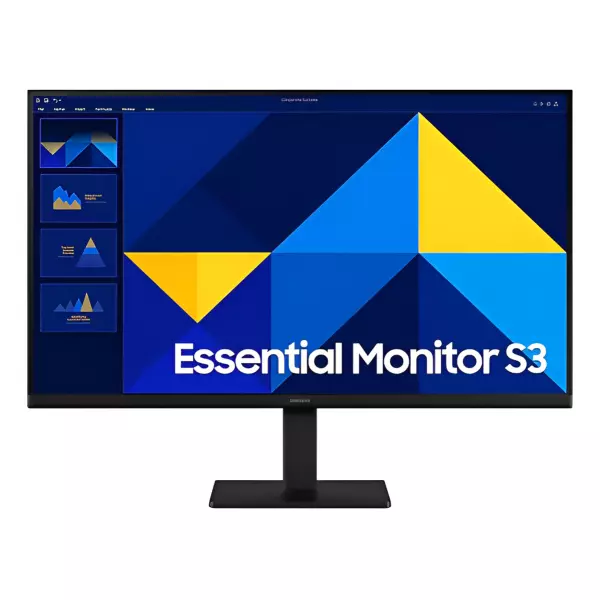
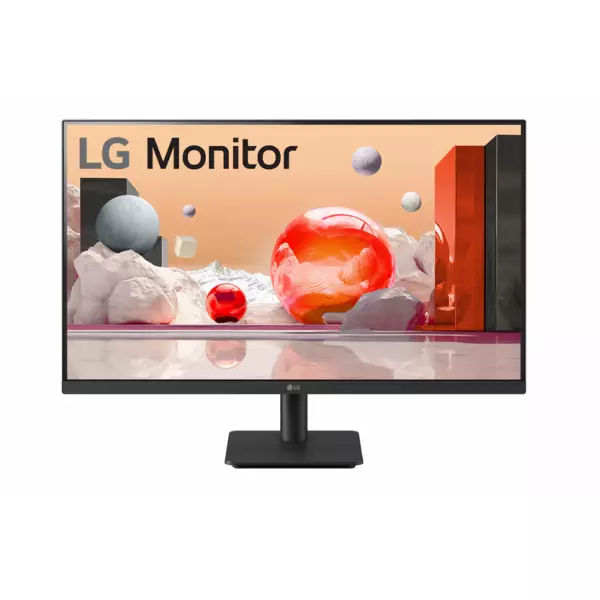
Si todavía no elegiste el monitor, en qué monitor elegir para trabajar está la comparación de tamaños y resoluciones. Conviene que los dos monitores tengan el mismo tamaño y la misma resolución, así el mouse pasa de uno a otro sin saltos y las ventanas se ven iguales.
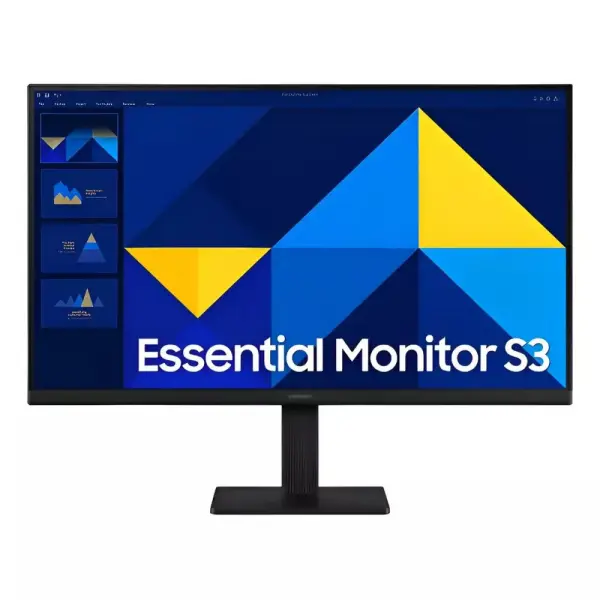
Monitores y soportes dobles
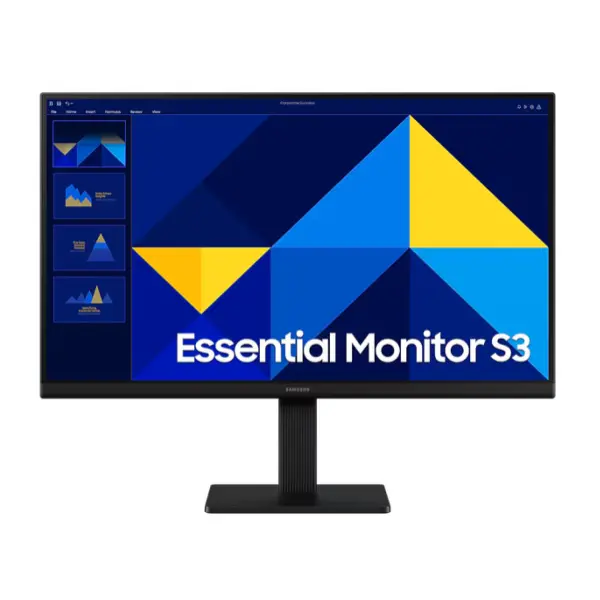
Dos monitores iguales en un brazo o soporte doble ocupan menos escritorio y quedan a la misma altura.
¿Necesitás un soporte para dos pantallas?
Mirá los soportesPreguntas frecuentes
¿Cómo pongo dos pantallas en mi notebook?
Conectá el monitor externo al HDMI o al USB-C con video, apretá Windows + P y elegí Extender. La pantalla de la notebook y el monitor quedan como un solo escritorio.
¿Puedo conectar dos monitores con un solo HDMI?
No para extender. Un divisor HDMI solo muestra la misma imagen en las dos. Para dos pantallas distintas necesitás dos salidas de video, una estación USB-C con MST o un adaptador DisplayLink.
¿Cómo cambio la pantalla principal?
En Configuración → Sistema → Pantalla, seleccioná el monitor y marcá "Convertir esta pantalla en la principal" en la sección Varias pantallas.
¿Por qué el mouse no pasa al otro monitor por el lado correcto?
Porque el orden en Configuración → Pantalla no coincide con el del escritorio. Usá Identificar y arrastrá los rectángulos a la posición real.
¿Los dos monitores tienen que ser iguales?
No es obligatorio, pero es más cómodo: con el mismo tamaño y resolución las ventanas se ven iguales y el mouse no "salta" al pasar de una pantalla a otra.
¿Cualquier USB-C sirve para conectar un monitor?
No. Tiene que admitir video (DisplayPort Alt Mode o Thunderbolt). Revisalo en la ficha técnica o buscá el ícono de pantalla o de rayo junto al puerto.
Fuentes
- Soporte de Microsoft: cómo usar varios monitores en Windows.
- Dell: cómo conectar monitores en cadena con DisplayPort.
¿Te resultó útil este contenido?
Tu opinión nos ayuda a crear mejores guías.