Contacto
Guías y tutoriales
Qué monitor elegir para trabajar: tamaños, resolución y características
22, 24, 27 o 32 pulgadas, Full HD, QHD o 4K, IPS, VA u OLED, HDMI, DisplayPort o USB-C: qué monitor conviene para oficina, diseño o programación.

Para trabajar en una oficina o en casa, la combinación que mejor funciona para la mayoría es un monitor de 24" Full HD o de 27" QHD, con panel IPS. El de 24" alcanza para planillas, correo y sistemas de gestión; el de 27" QHD da más espacio útil para tener dos ventanas lado a lado. Para diseño se suma la fidelidad de color, y para programar, el espacio vertical.
Tabla comparativa: tamaños, resoluciones y usos
La densidad de píxeles (PPI) indica qué tan nítido se ve el texto: más PPI, letras más definidas.
| Tamaño | Resolución recomendada | Densidad | Uso recomendado |
|---|---|---|---|
| 22" | Full HD (1920 x 1080) | ~100 PPI | Escritorios chicos, atención al público, segunda pantalla |
| 24" | Full HD | ~92 PPI | Oficina, planillas, sistemas de gestión: el estándar |
| 27" | QHD (2560 x 1440) | ~109 PPI | Dos ventanas lado a lado, programación, diseño |
| 27" | Full HD | ~82 PPI | Letras más grandes; el texto se ve menos definido de cerca |
| 27" - 28" | 4K (3840 x 2160) | ~157-163 PPI | Diseño, fotografía, texto muy nítido (con escalado) |
| 32" | QHD o 4K | ~92 / ~138 PPI | Mucho espacio de trabajo, reemplazo de dos monitores |
Qué tamaño de monitor conviene: 22, 24, 27 o 32 pulgadas
- 22": para escritorios de poca profundidad o como pantalla secundaria.
- 24": el más equilibrado para trabajo de oficina. Entra en casi cualquier escritorio y en Full HD el texto se lee bien.
- 27": más espacio para trabajar con dos ventanas a la vez. Conviene en QHD: en Full HD a esta medida el texto pierde definición.
- 32": mucho espacio de trabajo. Pide escritorio profundo (70 cm o más) y resolución QHD o 4K.
Antes de elegir, medí el escritorio: un 24" mide unos 54 cm de ancho con marco y un 27", unos 61 cm.
Diferencias entre Full HD, QHD y 4K
- Full HD (1920 x 1080): suficiente para trabajo de oficina en 22" y 24". Es la que menos le exige a la computadora.
- QHD o 2K (2560 x 1440): unos 78 % más píxeles que Full HD. En 27" es el punto justo entre nitidez y tamaño de letra.
- 4K (3840 x 2160): cuatro veces Full HD. Texto e imágenes muy nítidos, pero en 27" o 28" Windows lo escala (por ejemplo a 150 %) para que las letras no queden diminutas. Verificá que tu computadora tenga una salida de video que lo soporte a 60 Hz.
Qué significa la frecuencia de actualización
Es cuántas veces por segundo se redibuja la imagen, en hercios (Hz). Para trabajar, 60 Hz alcanzan; 75 o 100 Hz hacen que el movimiento del mouse y el desplazamiento de las planillas se vean más suaves, y hoy muchos monitores de oficina ya vienen con 100 Hz sin costo extra. Las frecuencias de 144 Hz en adelante son para juegos: lo explicamos en cómo elegir un monitor gamer.
Diferencias entre IPS, VA y OLED
| Panel | A favor | En contra | Para quién |
|---|---|---|---|
| IPS | Colores fieles y buen ángulo de visión | Negros menos profundos | Oficina, diseño, programación: el más recomendable para trabajar |
| VA | Buen contraste y negros profundos; suele ser más económico | Colores menos fieles mirados de costado | Uso mixto: trabajo, películas y juegos |
| OLED | Negros perfectos y contraste muy alto | Más caro; las imágenes fijas durante muchas horas (barra de tareas, planillas) pueden dejar marcas | Edición de fotografía y video, juegos; no es la primera opción para oficina |
Qué conexiones conviene buscar: HDMI, DisplayPort y USB-C
- HDMI: está en casi todas las computadoras y notebooks. Para la mayoría de los usos de oficina alcanza.
- DisplayPort: común en placas de video y PCs de escritorio. Algunos monitores lo usan para conectar un segundo monitor en cadena.
- USB-C: un solo cable puede llevar video, datos y, en algunos modelos, cargar la notebook. Para eso, el puerto USB-C de la notebook tiene que admitir salida de video (DisplayPort Alt Mode o Thunderbolt). No todos los USB-C la tienen: revisalo en la ficha o buscá el ícono de pantalla o el rayo junto al puerto.
Antes de comprar: mirá qué salidas tiene tu computadora y confirmá que el monitor tenga al menos una igual, o que el cable o adaptador que necesitás exista y sea compatible.
Qué es la ergonomía y por qué importa
Es adaptar el puesto de trabajo al cuerpo, y no al revés. Un monitor mal ubicado obliga a forzar el cuello y la vista durante horas. Las recomendaciones de la OSHA, el organismo de seguridad laboral de Estados Unidos, dicen:
- Distancia: entre 50 y 100 cm de los ojos, más o menos el largo de un brazo.
- Altura: el borde superior de la pantalla a la altura de los ojos o un poco por debajo.
- De frente: el monitor delante tuyo, no de costado.
- Sin reflejos: perpendicular a la ventana, no enfrentado ni de espaldas a ella.
Un monitor con ajuste de altura o un brazo articulado permite cumplir todo esto. Si usás notebook, sumarle un monitor externo es lo que más mejora la postura.
Qué monitor conviene según tu trabajo
Para Excel y tareas administrativas
Un 24" Full HD IPS es suficiente y económico. Si trabajás con planillas muy anchas o dos documentos a la vez, un 27" te deja ver más columnas. Priorizá el ajuste de altura y el modo de luz azul reducida.
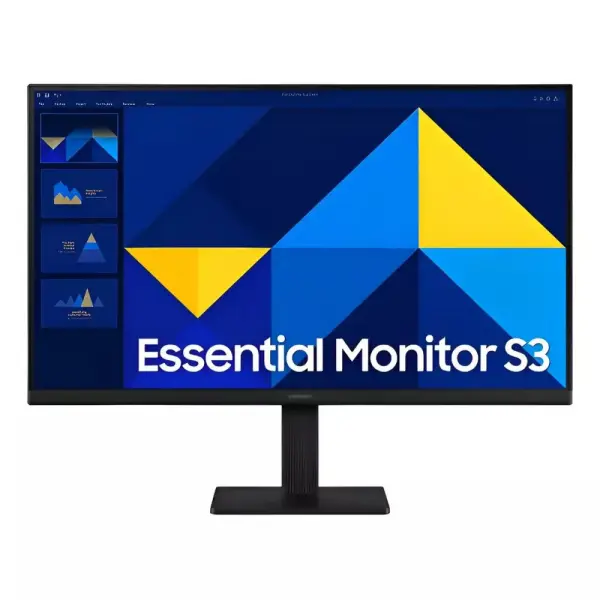 Monitor Samsung Essential S4 24 Pulgadas FullHD 100 Hz color negro$ 265.999
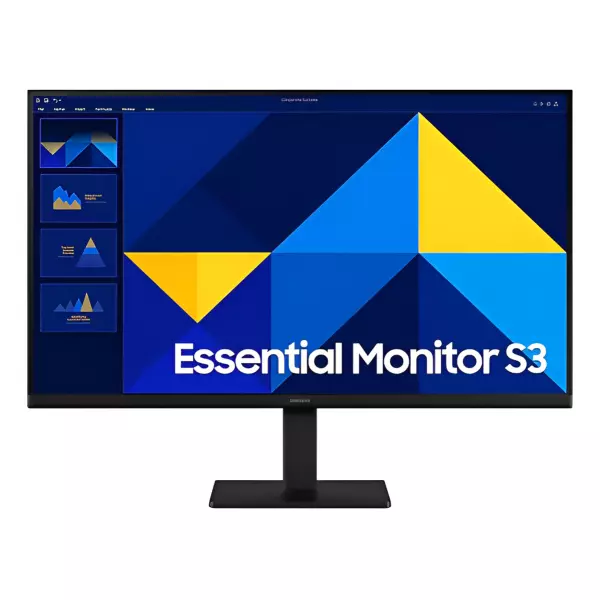 Monitor Samsung 27 Pulgadas Full HD IPS 100hz$ 279.999
Para diseño gráfico
Lo primero es el color: panel IPS, buena cobertura de sRGB (y de DCI-P3 o Adobe RGB si trabajás para impresión o video), y resolución QHD o 4K en 27" o más. Si el trabajo va a imprenta, considerá un calibrador.
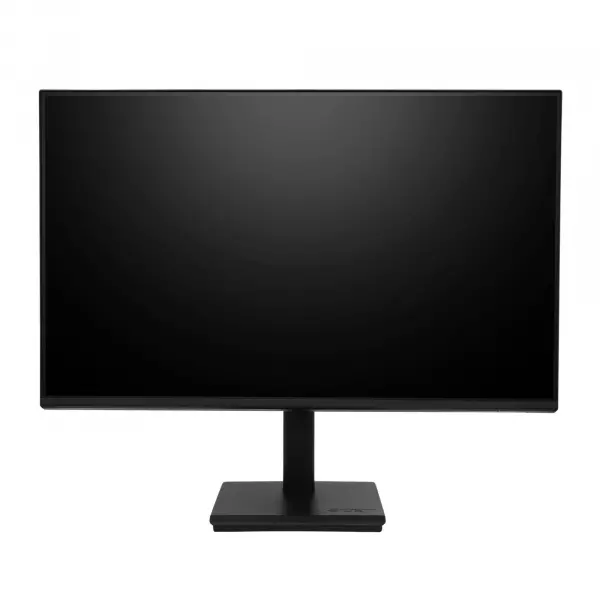 Monitor acer vero 27 Pulgadas 2560x1440 2K / QHD 120Hz$ 429.999
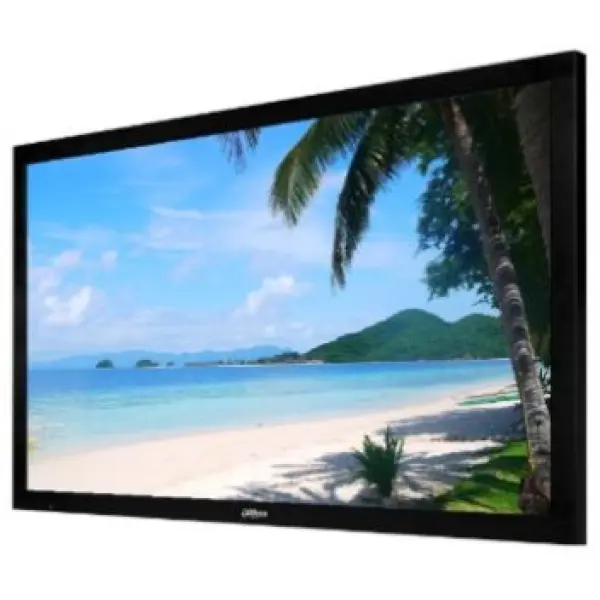 Monitor Dahua 28 Pulgadas 4K UHD LCD$ 1.799.999
Para programación
Lo que más importa es cuántas líneas de código entran en pantalla. Un 27" QHD o un 32" te deja el editor, la terminal y la documentación a la vista. Un monitor que se pueda girar en vertical es muy cómodo para leer código largo.
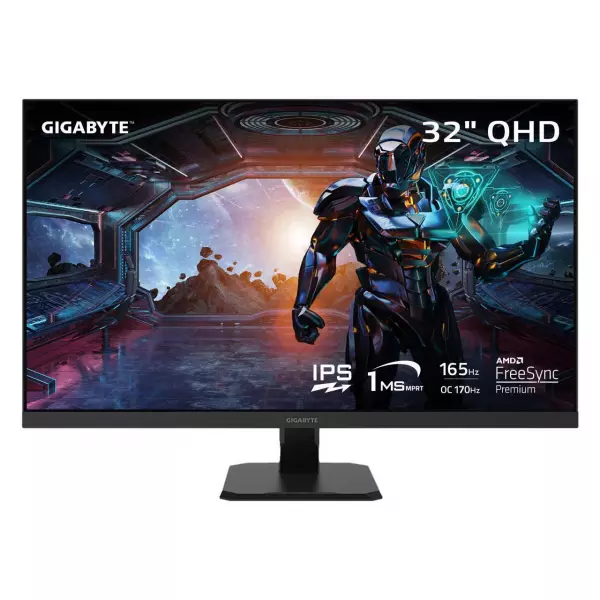 Monitor Gamer 32 Gigabyte Edge 165hz 1ms Qhd IPS$ 699.999
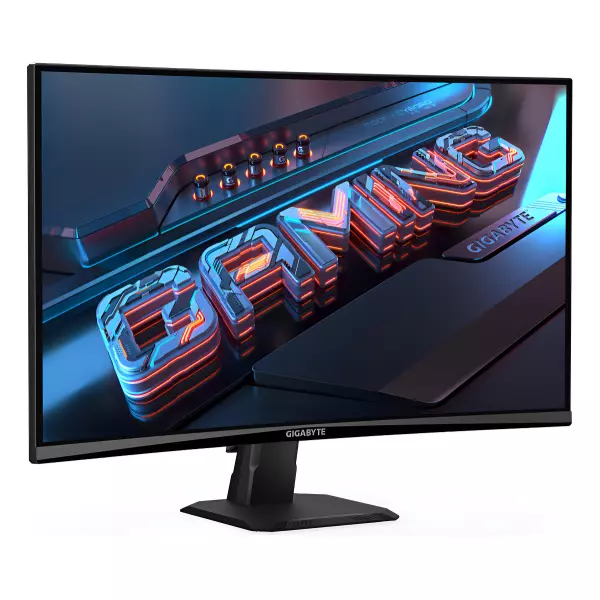 Monitor Gamer 27 Pulgadas gigabyte curvo QHD 180hz 1ms hdr gs27qca$ 409.999
Qué características importan para trabajar muchas horas
- Sin parpadeo (flicker-free): la luz de fondo no titila a bajo brillo.
- Modo de luz azul reducida: tonos más cálidos para la tarde y la noche.
- Pantalla mate (antirreflejo): evita los reflejos de ventanas y lámparas.
- Ajuste de altura e inclinación, o compatibilidad con soporte VESA para usar un brazo.
- Brillo y contraste bien regulados: que la pantalla no sea mucho más brillante que el ambiente.
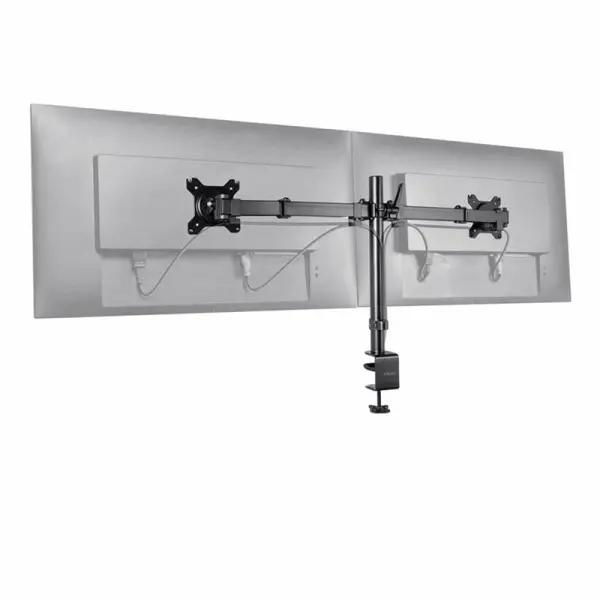
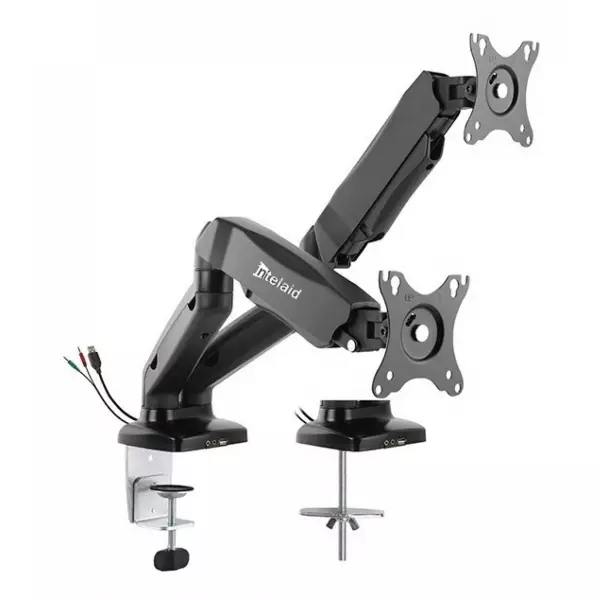
Soportes y brazos para monitor
Un brazo libera la superficie del escritorio y permite poner el monitor a la altura correcta. Revisá que tu monitor tenga montaje VESA.
¿Monitor adicional o computadora nueva?
Muchas veces la sensación de "la computadora no me alcanza" es en realidad falta de pantalla.
- Conviene sumar un monitor si tu computadora anda fluida pero vivís cambiando de ventana, si trabajás con una notebook de 14" o 15" todo el día, o si comparás documentos, planillas o código.
- Conviene cambiar la computadora si se traba al abrir programas, si el procesador o la memoria están siempre al límite, o si no tiene ninguna salida de video libre.
Para saber cuál es tu caso, mirá mi PC está lenta: cómo acelerarla. Y si el problema es la notebook, cómo elegir una notebook para trabajar.
¿Ya sabés qué tamaño y resolución necesitás?
Mirá todos los monitoresPreguntas frecuentes
¿Qué monitor es mejor para trabajar: 24 o 27 pulgadas?
El de 24" Full HD alcanza para la mayoría de las tareas de oficina. El de 27" conviene si trabajás con dos ventanas a la vez, y en ese caso mejor en QHD para que el texto se vea nítido.
¿Vale la pena un monitor 4K para la oficina?
Para planillas y correo no hace falta. Conviene para diseño, fotografía o si querés texto muy nítido, y siempre que tu computadora tenga una salida que lo soporte.
¿IPS o VA para trabajar?
IPS, por la fidelidad de color y el ángulo de visión. VA es una buena opción económica si también lo usás para ver películas o jugar.
¿Puedo conectar el monitor por USB-C a mi notebook?
Solo si el puerto USB-C de la notebook tiene salida de video (DisplayPort Alt Mode o Thunderbolt). Revisalo en la ficha técnica del modelo.
¿A qué distancia tiene que estar el monitor?
Entre 50 y 100 cm de los ojos, con el borde superior de la pantalla a la altura de los ojos o un poco más abajo.
¿Cuántos Hz necesita un monitor para trabajar?
Con 60 Hz alcanza. Con 75 o 100 Hz el movimiento se ve más suave; más de 144 Hz es para juegos.
Fuentes
¿Te resultó útil este contenido?
Tu opinión nos ayuda a crear mejores guías.